

Imunify360 là bộ công cụ bảo mật thường được nhà cung cấp hosting tích hợp vào cPanel để phát hiện mã độc, theo dõi lịch sử xử lý và hỗ trợ làm sạch tệp. Tuy nhiên, thấy cảnh báo Infected không có nghĩa là bạn nên bấm Clean up all hoặc xóa tệp ngay. Xử lý sai có thể làm website mất chức năng, còn đưa nhầm tệp vào Ignore List sẽ khiến những lần quét sau bỏ qua chính tệp đó.
Bài viết này hướng dẫn sử dụng Imunify360 trên cPanel theo góc nhìn người dùng hosting: mở công cụ, quét tài khoản, đọc kết quả, chọn Cleanup/Restore/Ignore đúng trường hợp và kiểm tra History. Một số giao diện cũ có thể còn Delete, trong khi phiên bản mới đã bỏ hành động này. Giao diện thực tế cũng thay đổi theo phiên bản, gói bản quyền và quyền mà nhà cung cấp hosting đã bật.
Imunify360 trên cPanel dùng để làm gì?
Với tài khoản cPanel thông thường, phần hữu ích nhất của Imunify360 là Malware Scanner. Công cụ này giúp bạn:
- Xem danh sách tệp bị phát hiện là độc hại;
- Quét lại dữ liệu trong tài khoản khi nhà cung cấp cho phép;
- Xem đường dẫn, lý do phát hiện và trạng thái của từng tệp;
- Làm sạch hoặc khôi phục tệp nếu hành động tương ứng được bật;
- Kiểm tra toàn bộ thao tác trong History;
- Quản lý ngoại lệ trong Ignore List nếu quản trị viên cho phép.
Imunify360 còn có các thành phần như Proactive Defense, WebShield, Firewall hoặc Reputation Management. Phần lớn thiết lập cấp máy chủ thuộc quyền quản trị viên WHM/root. Người dùng cPanel chỉ nhìn thấy những tab và nút mà nhà cung cấp hosting đã mở cho tài khoản của mình.
Nếu bạn là quản trị viên máy chủ và chưa cài phần mềm, xem bài hướng dẫn cài đặt Imunify360 lên WHM/cPanel. Bài hiện tại không hướng dẫn cài đặt mà tập trung vào cách sử dụng sau khi công cụ đã có trong cPanel.
Cách mở Imunify360 trên cPanel
Đăng nhập cPanel, dùng ô tìm kiếm và nhập Imunify360. Công cụ thường nằm trong nhóm Security/Bảo mật. Nhấp vào biểu tượng Imunify360 để mở giao diện.
Nếu không tìm thấy, có ba khả năng phổ biến:
- Máy chủ chưa cài hoặc chưa kích hoạt license Imunify360;
- Nhà cung cấp đã ẩn giao diện khỏi người dùng cuối;
- Tài khoản của bạn đang dùng một sản phẩm khác như ImunifyAV với bộ tính năng khác.
Người dùng hosting không thể tự bật plugin cấp máy chủ từ cPanel. Hãy hỏi nhà cung cấp thay vì cài thêm một plugin WordPress có tên gần giống.
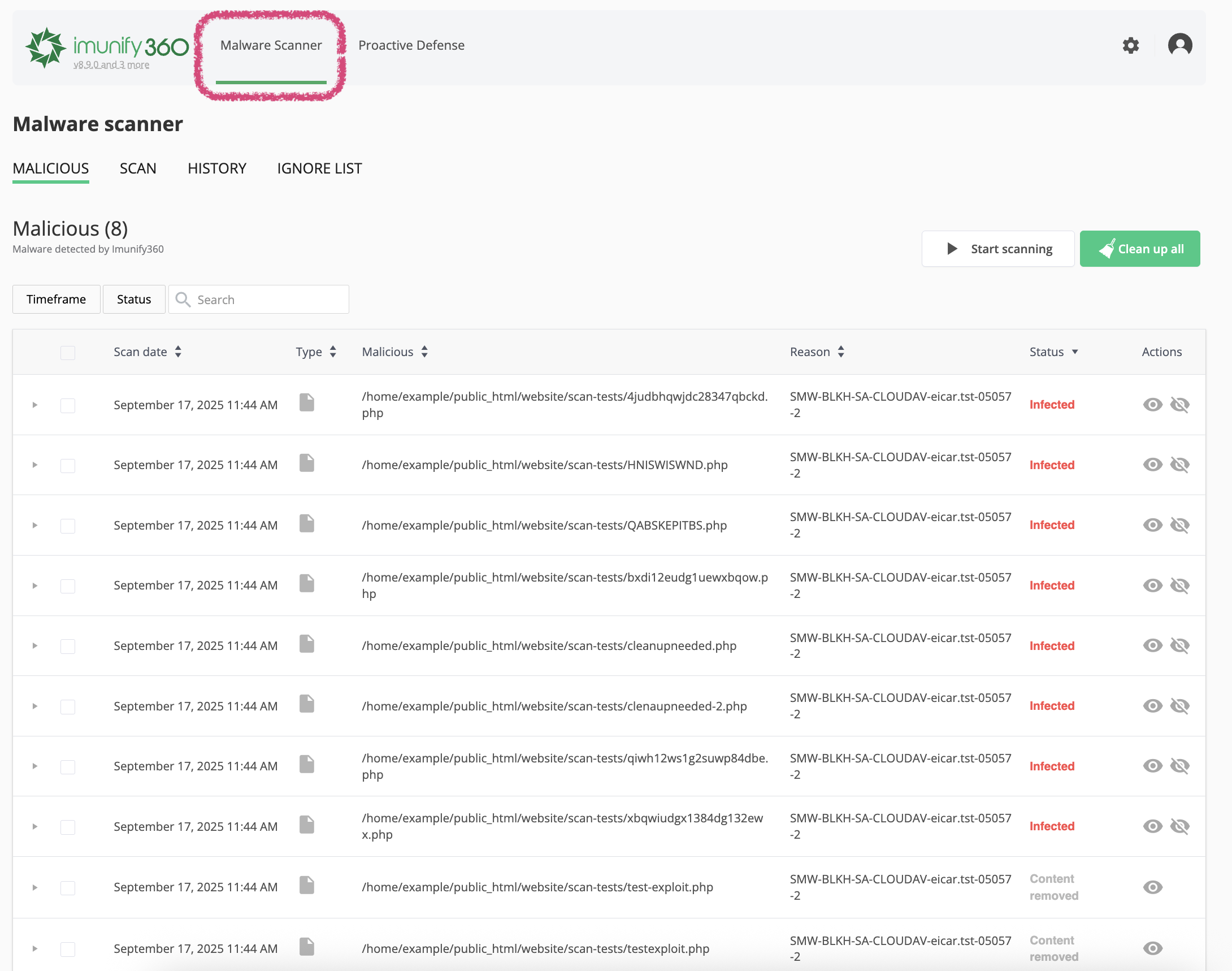
Hiểu các khu vực chính của Malware Scanner
Malicious: danh sách tệp bị phát hiện
Tab Malicious hoặc phần Files là nơi cần kiểm tra đầu tiên khi cPanel báo có mã độc. Tên gọi có thể khác theo phiên bản. Mỗi dòng thường có các thông tin:
- Detected/Scan date: thời điểm phát hiện;
- Type: nguồn phát hiện, nếu phiên bản giao diện có hiển thị;
- File/Malicious: đường dẫn đầy đủ của tệp;
- Reason: chữ ký hoặc loại mã độc khiến tệp bị đánh dấu;
- Status: trạng thái hiện tại;
- Actions: các hành động được phép với tệp.
Đường dẫn giúp xác định tệp thuộc WordPress core, plugin, theme, thư mục upload hay một tệp lạ nằm ngoài cấu trúc bình thường. Reason là chữ ký phát hiện và cách đặt tên phụ thuộc nhà cung cấp chữ ký. Trong ví dụ của Imunify360, INJ thường chỉ mã độc được chèn vào tệp hợp lệ, còn SA chỉ một tệp độc hại độc lập. Dù vậy, Reason chỉ hỗ trợ phân loại ban đầu, không phải căn cứ duy nhất để xóa tệp.
Ở cột Actions, biểu tượng con mắt dùng để xem nội dung; tệp lớn chỉ hiển thị 100 KB đầu tiên. Cleanup cố gắng loại phần mã bị nhận diện. Restore chỉ xuất hiện khi máy chủ còn bản gốc hoặc đã tích hợp nguồn backup phù hợp. Add to Ignore List đưa đường dẫn ra khỏi phạm vi quét. Không phải tài khoản nào cũng có đủ các nút này.
Start scanning: quét thủ công tài khoản
Nếu quản trị viên cho phép người dùng tự quét, giao diện sẽ có nút Start scanning. Nhấp nút để đưa tác vụ vào hàng đợi. Thời gian hoàn tất phụ thuộc số lượng tệp, hàng đợi quét và tải máy chủ; không cần bấm lặp lại nhiều lần. Không nên nhầm nút này với tab Scan nâng cao dành cho giao diện quản trị máy chủ.
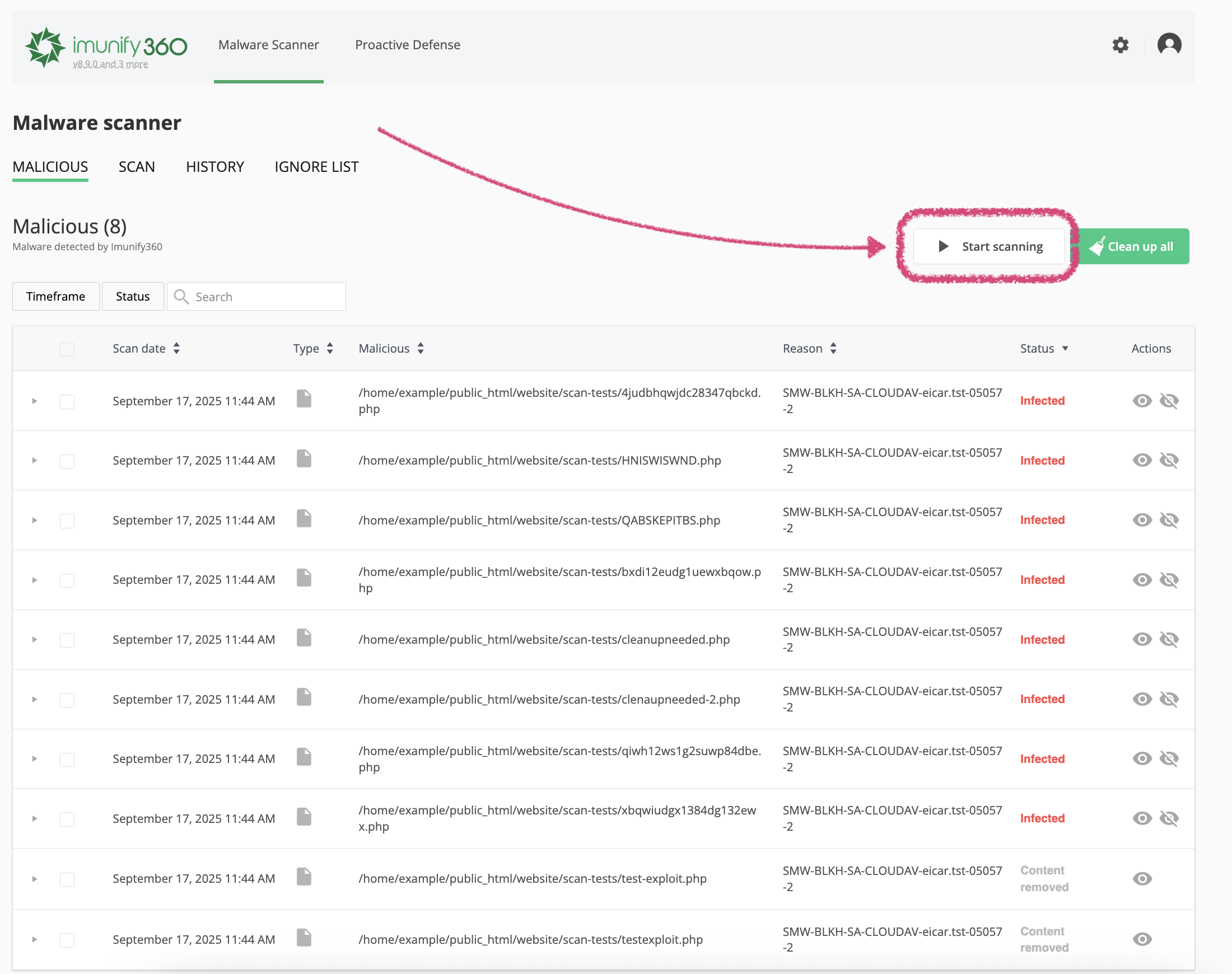
Sau khi quét xong, quay lại Malicious và lọc theo thời gian hoặc trạng thái. Nếu không có nút Start scanning, hãy liên hệ nhà cung cấp hosting; việc thiếu nút không đồng nghĩa Imunify360 đang ngừng bảo vệ máy chủ.
History: kiểm tra mọi thay đổi
Tab History là nhật ký hành động, không phải bản backup. Các mục chính gồm:
- Date: thời điểm sự kiện xảy ra;
- Path: tệp đã bị tác động;
- Cause: nguồn thao tác, có thể là Manual, On-demand hoặc Real time;
- Owner/Initiator: chủ sở hữu tệp và người hoặc hệ thống khởi tạo;
- Event: kết quả như Detected as malicious, Cleaned, Failed to clean up, Restored original hoặc thay đổi Ignore List.
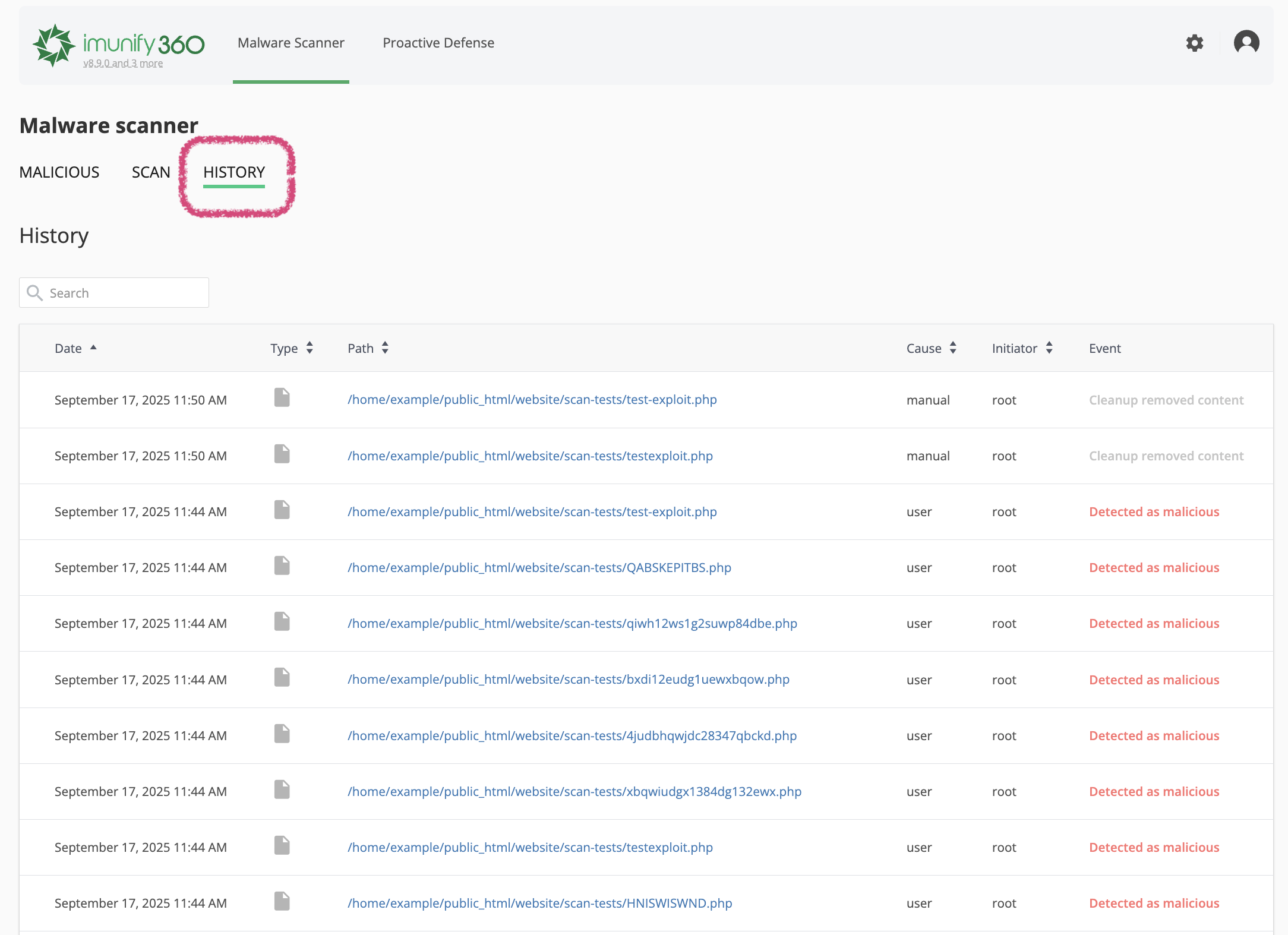
Đây là nơi nên kiểm tra ngay sau Cleanup hoặc Restore. Nếu website lỗi, History giúp khoanh vùng tệp vừa bị thay đổi. Với sự kiện thất bại, rê chuột lên biểu tượng thông tin để đọc nguyên nhân nếu giao diện có hỗ trợ.
Ignore List: danh sách không quét
Tệp hoặc thư mục trong Ignore List sẽ bị Malware Scanner bỏ qua. Tab này có các mục chính:
- Added/Date: thời điểm đường dẫn được thêm;
- Path: tệp hoặc thư mục bị loại khỏi phạm vi quét;
- Add new entry: thêm một ngoại lệ mới nếu tài khoản có quyền;
- Remove: xóa ngoại lệ để Imunify360 quét lại đường dẫn.
Tài liệu Imunify360 hiện có khác biệt về trạng thái mặc định của quyền Ignore List giữa các phần tài liệu. Vì vậy, cách hiểu an toàn là tab này phụ thuộc cấu hình và phiên bản của nhà cung cấp hosting; không thấy tab chưa chắc là lỗi.
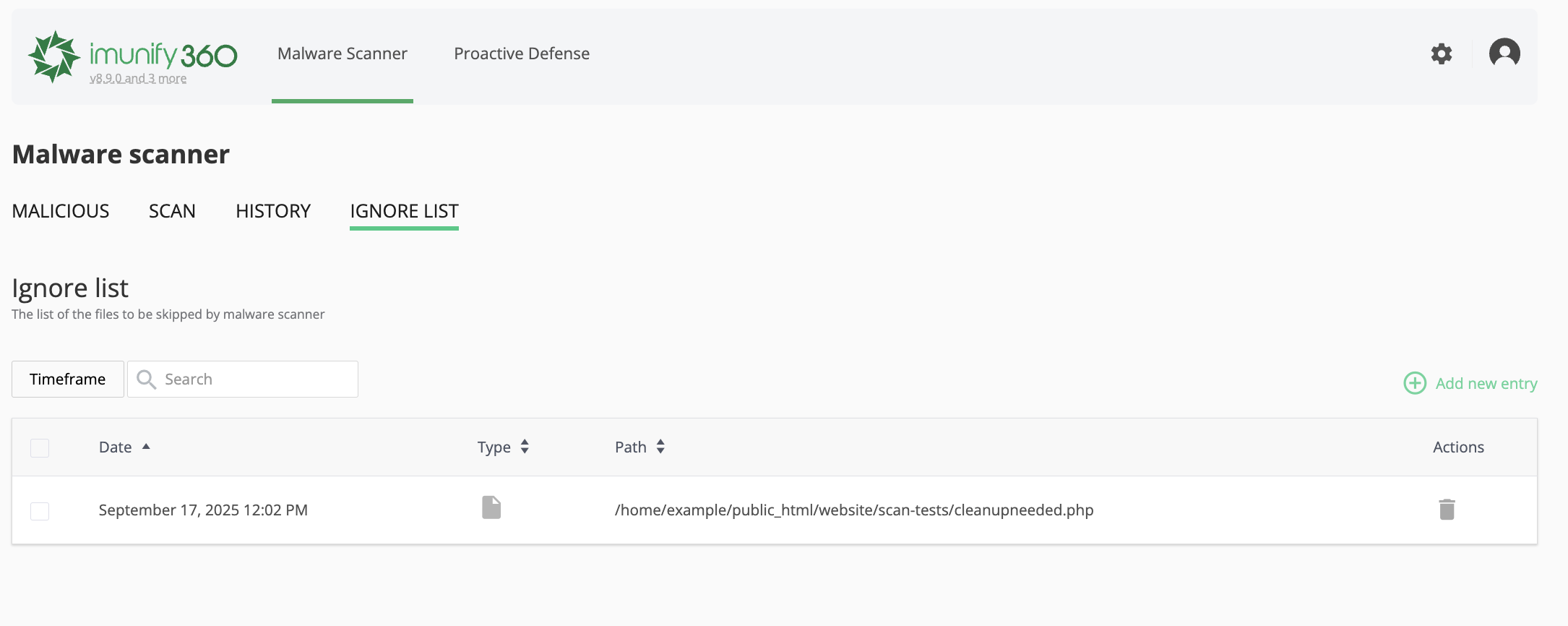
Chỉ thêm tệp khi đã xác minh đó là false positive. Không đưa cả public_html, thư mục plugin hoặc thư mục upload vào Ignore List chỉ để làm mất cảnh báo.
Ý nghĩa các trạng thái thường gặp
- Infected: tệp đang bị đánh dấu là độc hại và chưa được làm sạch hoàn toàn.
- Cleanup queued: yêu cầu làm sạch đã vào hàng đợi nhưng chưa hoàn tất.
- Cleaned: Imunify360 đã loại bỏ phần mã được nhận diện là độc hại.
- Content removed: nội dung tệp đã bị xóa trong quá trình cleanup; tệp có thể không còn hoạt động như trước.
- Failed to clean up: hệ thống không thể làm sạch; cần xem thông tin lỗi hoặc nhờ nhà cung cấp hỗ trợ.
Sau khi thấy Cleaned, vẫn phải mở website để kiểm tra. Trạng thái này xác nhận hành động của scanner đã hoàn tất, không xác nhận website hoạt động đúng hoặc lỗ hổng gây nhiễm đã được vá.
Quy trình xử lý tệp nhiễm an toàn bằng Imunify360 trên cPanel
Bước 1: Sao lưu trước khi thao tác
Tạo bản backup tệp và database trước khi Cleanup, Restore hoặc bất kỳ thao tác hàng loạt nào. Nếu website đang bị tấn công, giữ bản sao ở nơi không truy cập công khai và không dùng nó để ghi đè trở lại máy chủ khi chưa kiểm tra.
Ghi lại đường dẫn, thời gian phát hiện, Reason và trạng thái của từng tệp. Thông tin này rất hữu ích khi cần đối chiếu log hoặc gửi ticket cho hosting.
Bước 2: Xác định loại tệp
Tách kết quả thành ba nhóm:
- Tệp lạ hoặc web shell độc lập: tên ngẫu nhiên, vị trí bất thường, không thuộc mã nguồn hợp lệ.
- Tệp hợp lệ bị chèn mã: tệp WordPress, plugin, theme hoặc ứng dụng có đoạn mã lạ thêm vào.
- Tệp tùy chỉnh hoặc nghi ngờ false positive: mã do bạn phát triển, cache, bản backup hoặc tệp đã được mã hóa hợp lệ.
Với WordPress core, plugin và theme từ nguồn chính thức, cách sạch nhất thường là thay tệp bị nhiễm bằng bản nguyên gốc đúng phiên bản. Không nên giữ lại một tệp đã bị chèn mã chỉ vì Cleanup làm trạng thái chuyển sang Cleaned.
Bước 3: Xem tệp trước khi chọn hành động
Nút hình con mắt cho phép xem nội dung tệp; tài liệu Imunify360 lưu ý giao diện chỉ hiển thị tối đa 100 KB đầu tiên đối với tệp lớn. Vì vậy, không thấy mã lạ trong cửa sổ xem trước chưa đủ để khẳng định tệp an toàn.
Đối chiếu checksum hoặc so sánh với bộ cài sạch nếu có thể. Nếu chưa chắc chắn, tải bản sao để phân tích ở môi trường cách ly hoặc gửi cho đội kỹ thuật. Không chạy tệp nghi nhiễm trên máy cá nhân.
Bước 4: Chọn Cleanup, Delete, Restore hay Ignore
- Cleanup: phù hợp khi tệp hợp lệ bị chèn mã và Imunify360 có thể loại phần độc hại. Sau đó phải kiểm tra cú pháp và chức năng website.
- Delete: một số giao diện hoặc tài liệu cũ có thể còn hành động này, nhưng phiên bản mới có thể đã loại bỏ. Nếu hosting vẫn cung cấp Delete, chỉ dùng khi đã xác minh tệp có thể xóa và đã có phương án khôi phục.
- Restore original: khôi phục nội dung được giữ trước cleanup; nội dung này có thể từng chứa phần bị phát hiện. Cần quét và kiểm tra lại sau khi restore.
- Restore from backup: thử lấy phiên bản từ hệ thống backup do quản trị viên máy chủ tích hợp; không phải hosting nào cũng có.
- Ignore: chỉ dành cho false positive đã được xác minh. Ignore không làm tệp sạch hơn; nó chỉ khiến scanner không quét tệp đó nữa.
Không nên bấm Clean up all ngay khi chưa đọc danh sách. Xử lý theo nhóm nhỏ giúp dễ xác định nguyên nhân nếu website phát sinh lỗi.
Bước 5: Quét lại và kiểm tra History
Sau mỗi nhóm thao tác, mở History để xác nhận Event và Initiator. Tiếp theo chạy quét lại nếu tài khoản có quyền, kiểm tra trang chủ, trang đăng nhập, khu vực quản trị, biểu mẫu, thanh toán và các tác vụ cron quan trọng.
Nếu cảnh báo quay lại chỉ sau vài phút hoặc vài giờ, website có thể còn backdoor, tài khoản quản trị trái phép, cron độc hại hoặc lỗ hổng chưa vá. Cleanup lặp đi lặp lại sẽ không giải quyết nguyên nhân gốc.
Việc cần làm sau khi Imunify360 làm sạch mã độc
- Cập nhật WordPress core, plugin, theme hoặc ứng dụng lên bản vá an toàn.
- Gỡ plugin/theme nulled, không rõ nguồn gốc và thành phần không còn sử dụng.
- Đổi mật khẩu cPanel, FTP/SFTP, database và tài khoản quản trị website; thu hồi phiên đăng nhập cũ nếu hệ thống hỗ trợ.
- Kiểm tra user quản trị, cron job,
.htaccess, tệp cấu hình và các thư mục có quyền ghi. - Quét lại từ máy chủ và kiểm tra website bằng trình duyệt sạch.
- Theo dõi History, log truy cập và cảnh báo trong vài ngày tiếp theo.
Imunify360 chủ yếu xử lý tệp trên máy chủ. Mã độc trong database, tài khoản bị chiếm quyền hoặc cấu hình chuyển hướng có thể cần kiểm tra riêng. Nếu website tiếp tục tái nhiễm hoặc bạn không thể xác định tệp nào an toàn, nên dừng thao tác hàng loạt và dùng dịch vụ xử lý mã độc WordPress để điều tra nguyên nhân và phục hồi có kiểm soát.
Các lỗi thường gặp khi sử dụng Imunify360 trên cPanel
Không thấy nút Start scanning
Nhà cung cấp hosting chưa cấp quyền quét thủ công cho người dùng. Hệ thống vẫn có thể quét nền hoặc theo lịch ở cấp máy chủ. Hãy gửi ticket thay vì tìm cách chạy lệnh root từ tài khoản cPanel.
Cleanup xong nhưng website bị lỗi
Kiểm tra History để xác định tệp vừa bị thay đổi. Khôi phục từ backup sạch hoặc dùng Restore original nếu phù hợp, sau đó thay thế bằng bản mã nguồn chính hãng. Không khôi phục toàn bộ bản backup nghi nhiễm lên website đang chạy.
Cảnh báo mã độc xuất hiện trở lại
Nguyên nhân thường là lỗ hổng chưa vá, mật khẩu bị lộ, backdoor khác chưa phát hiện hoặc tác vụ tự động chèn lại mã. Cần điều tra toàn bộ chuỗi xâm nhập thay vì chỉ Cleanup cùng một tệp.
Không thấy Ignore List hoặc Proactive Defense
Đây thường là khác biệt về quyền, license, phiên bản hoặc cấu hình máy chủ. Tài liệu chính thức hiện không thống nhất về trạng thái mặc định của quyền Ignore List, vì vậy hãy hỏi hosting trước khi kết luận plugin bị lỗi. Proactive Defense và các thành phần cấp máy chủ cũng có thể bị ẩn.
Câu hỏi thường gặp
Imunify360 có tự động làm sạch toàn bộ mã độc không?
Không phải mọi cấu hình đều tự động cleanup và không phải tệp nào cũng có thể làm sạch an toàn. Một số tệp chỉ được phát hiện, đưa vào hàng đợi hoặc cần quản trị viên xử lý. Sau cleanup vẫn phải vá lỗ hổng và kiểm tra website.
Clean up khác Delete như thế nào?
Clean up cố gắng loại bỏ phần mã độc khỏi tệp. Delete từng xuất hiện trong một số giao diện cũ nhưng có thể không còn trên phiên bản mới; nếu hosting vẫn cung cấp, nó xóa tệp khỏi máy chủ. Với tệp hợp lệ bị chèn mã, nên ưu tiên thay bằng bản sạch hoặc cleanup có kiểm tra.
Có nên đưa tệp bị cảnh báo vào Ignore List không?
Không, trừ khi đã xác minh đó là false positive. Tệp trong Ignore List sẽ bị bỏ qua ở những lần quét sau, nên việc thêm sai có thể che giấu mã độc thật.
Imunify360 báo Cleaned là website đã an toàn chưa?
Chưa. Cleaned chỉ mô tả kết quả xử lý tệp. Bạn vẫn cần quét lại, kiểm tra database và tài khoản, cập nhật phần mềm, đổi thông tin xác thực và theo dõi dấu hiệu tái nhiễm.
Kết luận
Cách sử dụng Imunify360 trên cPanel an toàn là quét, đọc đúng trạng thái, sao lưu, xử lý theo nhóm nhỏ, kiểm tra History rồi quét lại. Đừng dùng Clean up all, Delete hoặc Ignore List như cách làm biến mất cảnh báo. Mục tiêu cuối cùng không chỉ là danh sách Malicious trở về 0, mà còn phải loại bỏ nguyên nhân khiến website bị nhiễm.