
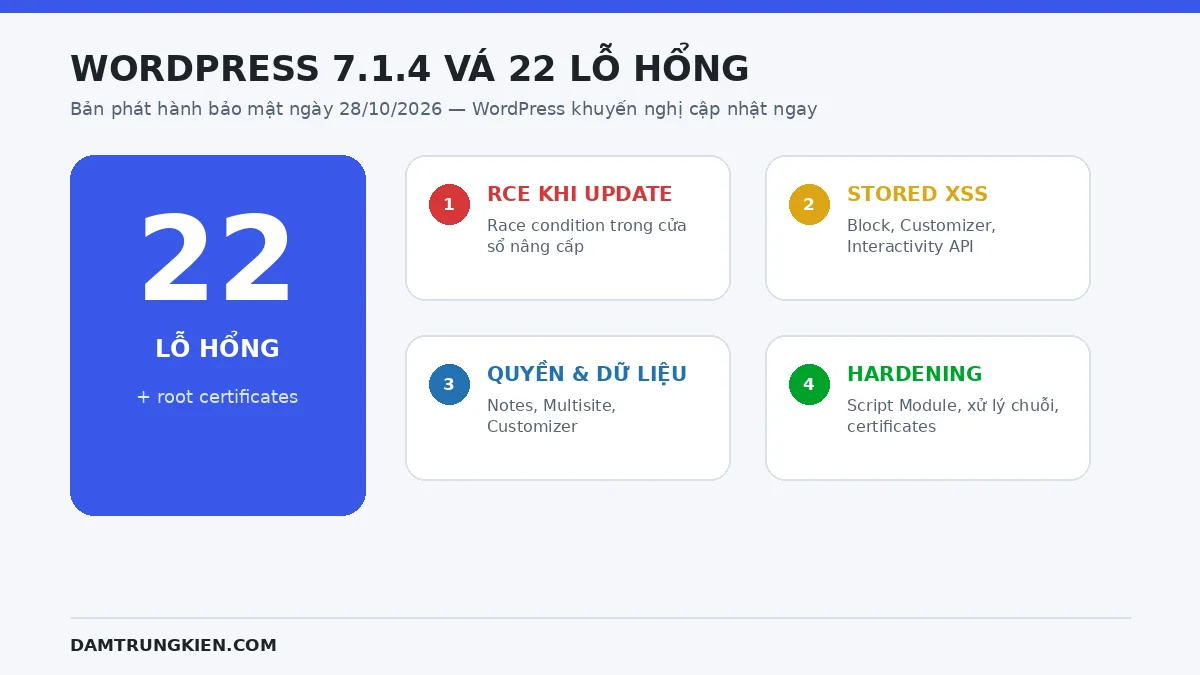
WordPress 7.1.4 được phát hành ngày 28/10/2026 để xử lý 22 lỗ hổng bảo mật, gồm một race condition trong quá trình cập nhật có thể dẫn đến thực thi mã từ xa và nhiều lỗi stored XSS. WordPress khuyến nghị quản trị viên cập nhật website ngay.
Tuy vậy, “cập nhật ngay” không có nghĩa là nhấn nút Update trên website production mà không chuẩn bị. Quy trình an toàn vẫn cần backup độc lập, kiểm tra tương thích trên staging, giữ quyền truy cập hosting và xác minh đầy đủ sau nâng cấp.
Tóm tắt hành động: Nếu website chưa ở phiên bản đã vá, hãy tạo backup, kiểm tra staging và lên lịch cập nhật sớm nhất. Không trì hoãn chỉ vì website chưa xuất hiện dấu hiệu bị tấn công.
WordPress 7.1.4 có gì quan trọng?
Theo thông báo phát hành chính thức, đây là security release và WordPress khuyến nghị cập nhật ngay. Tài liệu HelpHub cho biết phiên bản này xử lý tổng cộng 22 lỗ hổng, đồng thời cập nhật bộ root certificate do chứng chỉ eMudhra bị thu hồi.
Các vấn đề đáng chú ý gồm:
- Race condition trong quá trình cập nhật WordPress Core có thể dẫn đến remote code execution trong cửa sổ nâng cấp.
- Nhiều lỗi stored XSS liên quan block markup, Interactivity API, Customizer, Categories, Comments Pagination, Post Navigation, Image và Playlist.
- Lộ thay đổi Customizer chưa xuất bản cho người dùng chưa xác thực.
- Kiểm tra quyền chưa đầy đủ khiến một số custom role có thể đọc, sửa hoặc xóa Notes ngoài phạm vi bài viết được phép.
- Xử lý username chưa an toàn trong màn hình Network Users của Multisite.
- Khả năng post content che khuất dữ liệu Script Module khi trùng element ID.
- Stored denial of service và prototype pollution trong một số ngữ cảnh Interactivity API.
- Cập nhật root certificates sau sự kiện thu hồi eMudhra.
Không nên diễn giải danh sách trên thành “bất kỳ ai cũng có thể chiếm mọi website WordPress”. Nhiều lỗi yêu cầu tài khoản Contributor, Author hoặc Editor; riêng lỗi race condition RCE gắn với cửa sổ cập nhật. Tuy nhiên, website có nhiều tác giả, cho phép đăng ký tài khoản, dùng block tùy chỉnh hoặc vận hành quy trình cập nhật tự động có bề mặt rủi ro lớn hơn.
Những phiên bản WordPress nào bị ảnh hưởng?
HelpHub cho biết WordPress 7.0 và 6.9 bị ảnh hưởng bởi cả 22 lỗ hổng; các nhánh cũ hơn chịu ảnh hưởng bởi một phần trong số đó. Bản vá tương ứng đã được phát hành từ nhánh 7.0 xuống đến 4.7.
Một số phiên bản đã vá đáng chú ý:
| Nhánh đang dùng | Phiên bản chứa bản vá |
|---|---|
| WordPress 7.1 | 7.1.4 |
| WordPress 7.0 | 7.0.8 |
| WordPress 6.9 | 6.9.11 |
| WordPress 6.8 | 6.8.12 |
| WordPress 6.7 | 6.7.11 |
| WordPress 6.6 | 6.6.11 |
| WordPress 6.5 | 6.5.14 |
| WordPress 6.4 | 6.4.14 |
Các nhánh từ 4.7 đến 6.3 cũng có bản backport riêng; WordPress 4.6 trở về trước không còn nhận bản vá. Danh sách đầy đủ nằm trong tài liệu WordPress 7.1.4.
Lưu ý quan trọng: Backport không đồng nghĩa nhánh cũ được hỗ trợ đầy đủ. WordPress nhắc lại rằng chỉ phiên bản mới nhất được hỗ trợ tích cực. Nếu đang dùng 6.x hoặc 7.0, hãy cài bản vá của nhánh hiện tại ngay, sau đó lập kế hoạch kiểm thử để nâng lên nhánh mới nhất.
Vì sao không nên cập nhật production một cách vội vàng?
Bản vá bảo mật cần ưu tiên cao, nhưng một bản cập nhật lỗi vẫn có thể làm website gián đoạn vì plugin, theme, PHP, cache hoặc mã tùy biến không tương thích. Rủi ro tăng với WooCommerce, membership, LMS, multilingual, website có cron nền và hệ thống thanh toán.
Ba lỗi vận hành thường gặp là:
- Chỉ backup database mà quên
wp-content, cấu hình và mã tùy biến. - Cập nhật trực tiếp khi không có staging hoặc quyền truy cập File Manager, SSH hay control panel để cứu hộ.
- Thấy trang chủ hoạt động rồi kết luận thành công, nhưng không kiểm tra đăng nhập, editor, biểu mẫu, thanh toán, cron và log PHP.
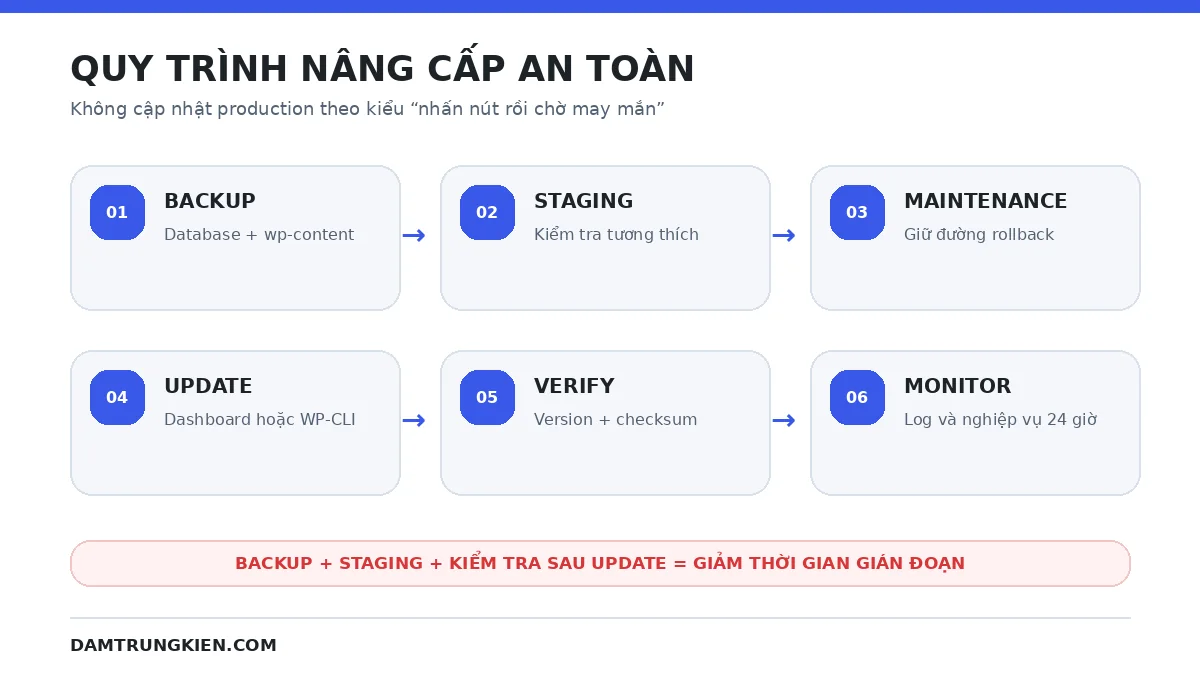
Quy trình nâng cấp WordPress 7.1.4 an toàn
1. Xác định phiên bản và tình trạng website
Trong Dashboard, mở Tools → Site Health và Dashboard → Updates. Nếu có WP-CLI, kiểm tra bằng:
wp core version
wp core check-update
wp core verify-checksums
verify-checksums chỉ đối chiếu file WordPress Core với checksum chính thức. Nó không xác nhận plugin, theme hoặc database không bị xâm nhập. Nếu checksum sai trước khi cập nhật, hãy điều tra thay vì ghi đè rồi bỏ qua dấu hiệu.
2. Tạo backup đầy đủ và tách khỏi hosting
Backup tối thiểu phải gồm:
- Database.
- Toàn bộ thư mục
wp-content. wp-config.php,.htaccesshoặc cấu hình Nginx liên quan.- Danh sách plugin, theme, phiên bản PHP và cron đặc biệt.
- Hướng dẫn khôi phục cùng thông tin truy cập hosting được bảo vệ an toàn.
Có thể export database bằng WP-CLI, nhưng file backup không nên nằm lâu trong thư mục public của website:
wp db export /duong-dan-ngoai-public-html/db-before-wordpress-7-1-4.sql
Tải bản backup về máy hoặc đẩy sang kho lưu trữ độc lập. Snapshot hosting giúp rollback nhanh nhưng không nên là bản sao duy nhất. Nếu cần quy trình giao diện, có thể tham khảo bài backup và restore WordPress bằng All-in-One WP Migration.
3. Kiểm tra trên staging
Tạo bản sao staging có cấu hình PHP, web server và database gần giống production. Đặt noindex, chặn email thật, payment thật và webhook có thể gây tác động bên ngoài.
Trên staging, cập nhật WordPress 7.1.4 rồi kiểm tra:
- Trang chủ, trang con và template quan trọng.
- Đăng nhập, phân quyền và trang quản trị.
- Gutenberg, Classic Editor và các block tùy chỉnh.
- Form liên hệ, upload file và gửi email.
- Giỏ hàng, checkout, coupon và tài khoản khách hàng nếu dùng WooCommerce.
- REST API, cron, webhook và tác vụ nền.
- PHP error log, JavaScript console và truy vấn bất thường.
Có thể dùng Query Monitor để kiểm tra plugin làm WordPress chậm sau khi cập nhật staging.
4. Chọn maintenance window và giữ đường rollback
Với website ít truy cập, minor security update thường chỉ mất ít phút. Website giao dịch nên chọn khung giờ thấp điểm, thông báo người vận hành và tạm dừng deploy nội dung/mã trong lúc nâng cấp.
Trước khi bắt đầu, cần xác nhận:
- Backup vừa tạo có thể đọc được.
- Có quyền SSH, File Manager hoặc control panel ngoài
wp-admin. - Biết cách tắt plugin lỗi bằng cách đổi tên thư mục.
- Có thông tin phiên bản PHP và database đang chạy.
- Có người kiểm tra nghiệp vụ sau cập nhật.
5. Cập nhật qua Dashboard hoặc WP-CLI
Cách đơn giản nhất là vào Dashboard → Updates → Update Now. Không đóng tab hoặc ngắt kết nối giữa lúc WordPress thay file Core.
Nếu quản trị qua WP-CLI, chạy tại đúng thư mục website:
wp maintenance-mode activate
wp core update --version=7.1.4
wp core update-db
wp core verify-checksums
wp maintenance-mode deactivate
Nếu lệnh dừng giữa chừng, hãy đọc lỗi và khôi phục trước khi tiếp tục. Sau khi website ổn định, nhớ tắt maintenance mode:
wp maintenance-mode deactivate
Không dùng --force, không xóa file Core hàng loạt và không hạ cấp về phiên bản có lỗ hổng chỉ để website “chạy lại”. Tài liệu cú pháp chính thức có tại WP-CLI core update và WP-CLI core verify-checksums.
6. Xóa cache có kiểm soát
Xóa page cache, object cache và cache CDN sau cập nhật để tránh phục vụ lẫn file cũ và mới. Nếu dùng LiteSpeed Cache, kiểm tra lại giao diện và tối ưu CSS/JS sau purge; không bật thêm tính năng tối ưu mới trong cùng maintenance window. Xem hướng dẫn tối ưu website với LiteSpeed Cache nếu cần phân biệt các lớp cache.
Với WP-CLI, lệnh sau chỉ xóa object cache của WordPress; nó không chắc chắn xóa cache CDN hay cache web server:
wp cache flush
7. Kiểm tra website sau nâng cấp
Chạy lại:
wp core version
wp core verify-checksums
wp plugin list --update=available
wp theme list --update=available
Kết quả wp core version phải là 7.1.4; checksum Core cần hợp lệ. Sau đó kiểm tra cả trạng thái đăng xuất và đăng nhập:
- Trang chủ, bài viết và trang landing quan trọng.
wp-admin, editor, Media Library và lưu bài.- Form, tìm kiếm, comment và upload.
- Checkout hoặc luồng thanh toán thử nghiệm.
- Email giao dịch, cron và queue nền.
- REST API, sitemap, canonical và robots.
- PHP log, web server log và console trình duyệt.
WordPress 7.1.4 có tự động cập nhật không?
WordPress cho biết các website hỗ trợ background update sẽ bắt đầu cập nhật tự động. Tuy nhiên, kết quả phụ thuộc cấu hình Core, hosting, plugin quản lý cập nhật, quyền file và các hằng số trong wp-config.php.
Với nhánh cũ, background update có thể cài bản backport cùng nhánh, ví dụ WordPress 7.0 lên 7.0.8, thay vì tự nhảy lên 7.1.4. Hãy kiểm tra phiên bản thực tế, không chỉ dựa vào email “Your site has been updated”.
Có thể kiểm tra sau cập nhật bằng:
wp core version
wp core check-update
Không nên tắt toàn bộ automatic security update chỉ vì từng gặp lỗi. Cách tốt hơn là có staging, backup, giám sát và quy trình rollback. Bài bảo mật WordPress 2026 giải thích thêm về cập nhật tự động có kiểm soát và phòng thủ nhiều lớp.
Cách rollback khi cập nhật gặp lỗi
Rollback chỉ nên dùng để khôi phục dịch vụ trong lúc điều tra, không phải giải pháp lâu dài để ở lại phiên bản có lỗ hổng.
Thứ tự xử lý an toàn:
- Ghi lại lỗi, thời điểm và thay đổi vừa thực hiện.
- Kiểm tra PHP error log, web server log và JavaScript console.
- Nếu lỗi do plugin/theme, vô hiệu hóa thành phần đó thay vì hạ WordPress Core ngay.
- Nếu phải restore, khôi phục file và database từ cùng một mốc backup.
- Giữ website ở maintenance mode hoặc hạn chế truy cập nếu chưa thể vá an toàn.
- Xử lý tương thích trên staging rồi cập nhật lại sớm nhất.
Bài hạ cấp phiên bản WordPress chỉ nên được xem như phương án cứu hộ có kiểm soát. Không tải gói WordPress từ nguồn không chính thức, và không giữ phiên bản dễ bị tấn công lâu hơn mức cần thiết.
Nếu nghi ngờ website đã bị xâm nhập trước khi cập nhật, chỉ nâng cấp Core là chưa đủ. Cần kiểm tra user quản trị, plugin lạ, scheduled task, file bị sửa, database injection và xoay lại credential; tham khảo quy trình xử lý mã độc WordPress.
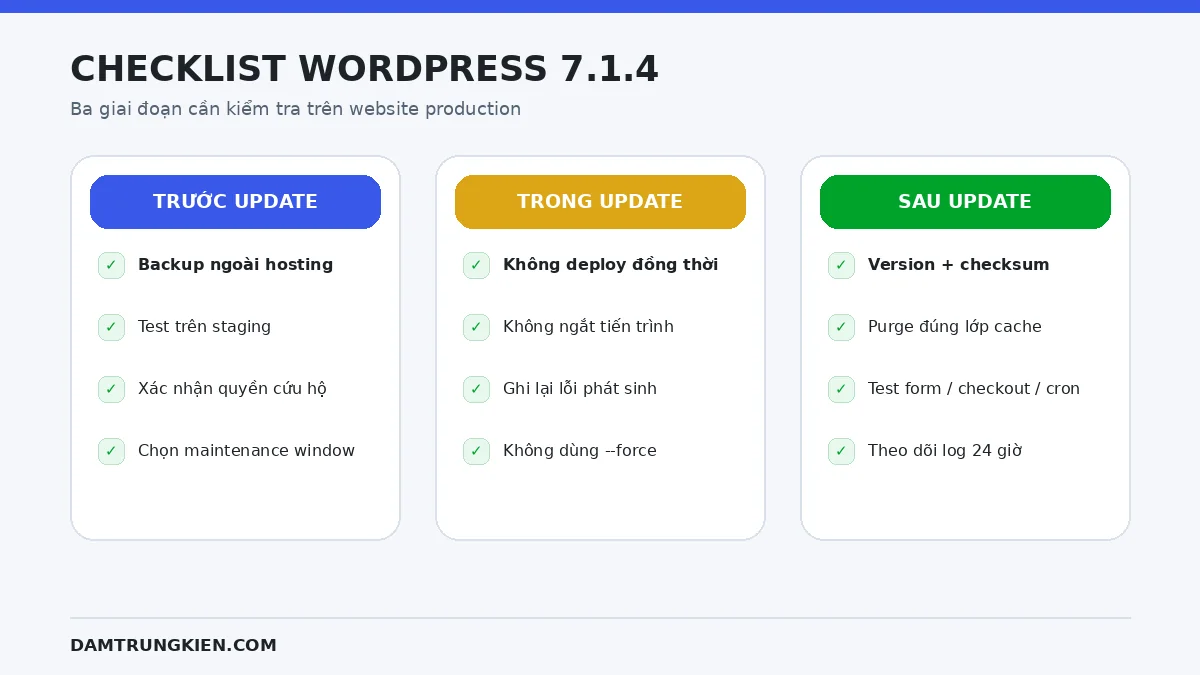
Checklist cập nhật WordPress 7.1.4
Trước khi cập nhật
- Xác nhận phiên bản WordPress, PHP, plugin và theme.
- Tạo backup database và file ngoài hosting.
- Kiểm tra bản backup có thể tải và giải nén.
- Thử cập nhật trên staging.
- Chuẩn bị SSH, File Manager hoặc control panel để cứu hộ.
- Chọn maintenance window và người kiểm tra nghiệp vụ.
Trong khi cập nhật
- Không deploy code hoặc sửa nội dung đồng thời.
- Không đóng tab hoặc ngắt tiến trình WP-CLI giữa lúc thay Core.
- Ghi lại lỗi nếu cập nhật không hoàn tất.
- Không dùng
--forcehoặc xóa file hàng loạt để thử may rủi.
Sau khi cập nhật
- Xác nhận Core là 7.1.4 hoặc bản backport đã vá tương ứng.
- Chạy checksum Core và kiểm tra Site Health.
- Purge đúng các lớp cache.
- Kiểm tra frontend, admin, editor, form, email, cron và thanh toán.
- Theo dõi PHP log, uptime và lỗi 4xx/5xx ít nhất 24 giờ.
- Giữ backup trước nâng cấp theo chính sách lưu trữ của hệ thống.
Câu hỏi thường gặp
WordPress 7.1.4 có phải bản cập nhật bảo mật khẩn cấp không?
Có. WordPress gọi đây là security release và khuyến nghị cập nhật website ngay. Phiên bản này xử lý 22 lỗ hổng cùng một thay đổi root certificates.
Có phải mọi website cũ hơn 7.1.4 đều có thể bị chiếm từ xa?
Không nên kết luận như vậy. Mức ảnh hưởng phụ thuộc phiên bản, quyền tài khoản và tính năng đang dùng. Tuy nhiên, các nhánh cũ có nhiều lỗ hổng đã xác nhận nên vẫn phải cài bản vá sớm.
Website đang dùng WordPress 7.0 hoặc 6.x có bắt buộc nâng thẳng lên 7.1.4 không?
Có thể cài bản backport bảo mật của nhánh hiện tại trước để giảm rủi ro, sau đó kiểm thử nâng lên phiên bản mới nhất. WordPress lưu ý chỉ phiên bản mới nhất được hỗ trợ tích cực.
Cập nhật WordPress 7.1.4 có làm mất dữ liệu không?
Quy trình chuẩn không xóa bài viết hay media, nhưng lỗi tương thích, gián đoạn tiến trình hoặc thao tác sai vẫn có thể gây sự cố. Vì vậy phải backup cả database và file trước khi nâng cấp.
Chỉ chạy wp core verify-checksums có đủ để xác nhận website an toàn không?
Không. Lệnh này chỉ đối chiếu file WordPress Core. Nó không quét plugin, theme, database, user lạ, cron độc hại hoặc credential đã bị lộ.
Nên làm gì nếu cập nhật xong website trắng trang?
Giữ hoặc bật maintenance mode, xem PHP error log, kiểm tra plugin/theme và khôi phục từ backup nếu cần. Không hạ cấp Core một cách mù quáng về phiên bản có lỗ hổng.
Kết luận
WordPress 7.1.4 là bản cập nhật bảo mật cần được ưu tiên vì xử lý 22 lỗ hổng, bao gồm RCE trong cửa sổ nâng cấp, nhiều stored XSS, lỗi phân quyền và rò rỉ thông tin. Nhưng nâng cấp an toàn phải đi cùng backup độc lập, staging, maintenance window, kiểm tra checksum và giám sát sau cập nhật.
Nếu website production chưa có quy trình này, hãy bắt đầu bằng việc sao lưu và xác nhận đường rollback ngay hôm nay, sau đó cập nhật lên 7.1.4 hoặc bản backport đã vá phù hợp với nhánh đang sử dụng.