
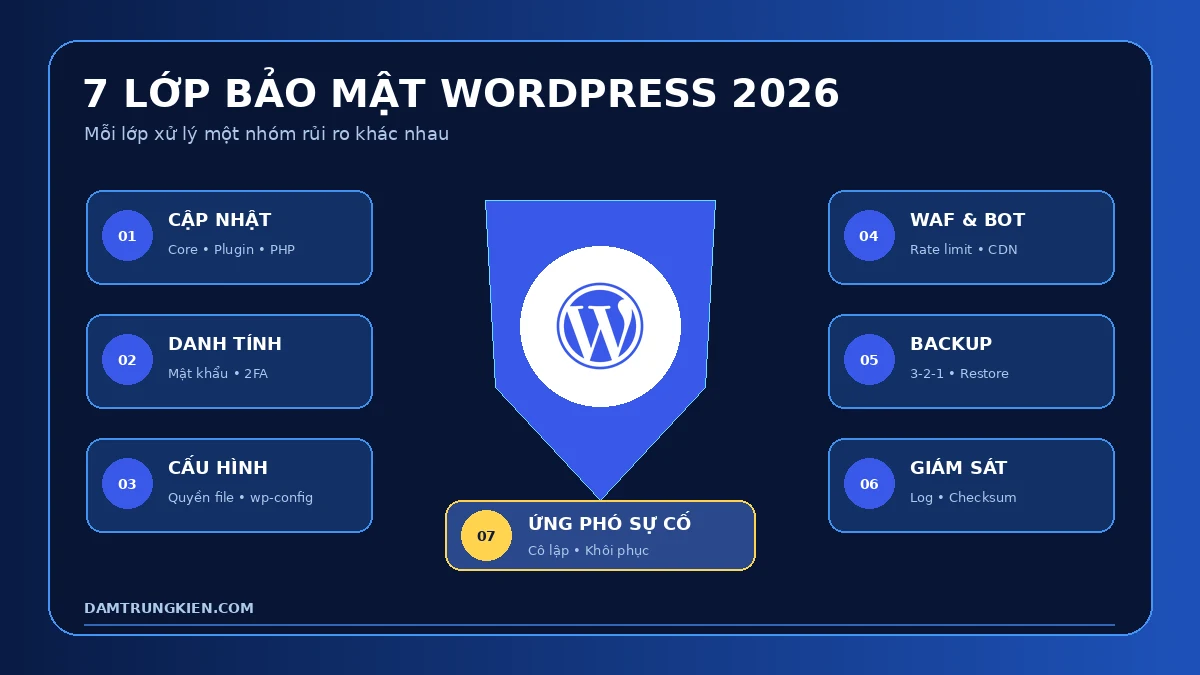
Bảo mật WordPress 2026 không còn là việc cài một plugin rồi chờ nó chặn mọi cuộc tấn công. Một website an toàn cần nhiều lớp phối hợp: tài khoản quản trị, mã nguồn, plugin/theme, máy chủ, mạng biên, backup và quy trình xử lý sự cố. Chỉ một mật khẩu bị lộ, plugin bỏ cập nhật hoặc bản backup không thể khôi phục cũng đủ làm vô hiệu các lớp còn lại.
Bài viết này tổng hợp 25 cách bảo mật website WordPress theo mức độ ưu tiên. Bạn không cần triển khai tất cả trong một ngày; hãy xử lý nhóm rủi ro cao trước, ghi lại thay đổi và kiểm tra khả năng rollback sau mỗi bước.
Nguyên tắc 2026: giảm bề mặt tấn công, dùng xác thực chống lừa đảo khi có thể, cập nhật nhanh nhưng có staging, đặt WAF/rate limit ở phía trước và luôn duy trì một bản backup sạch nằm ngoài máy chủ website.
Bảo mật WordPress 2026 cần ưu tiên điều gì?
Các cuộc tấn công phổ biến không nhất thiết bắt đầu từ WordPress Core. Kẻ xấu có thể đi qua tài khoản email quản trị, hosting panel, plugin lỗi thời, extension trình duyệt, API key bị lộ hoặc chuỗi cung ứng của một plugin/theme. Vì vậy, checklist mới nên bao phủ cả con người, ứng dụng và hạ tầng.
Hãy ưu tiên theo thứ tự sau:
| Mức độ | Việc cần làm | Mục tiêu |
|---|---|---|
| Khẩn cấp | Cập nhật lỗ hổng đang bị khai thác, thu hồi tài khoản/token lạ | Chặn đường vào đang mở |
| Cao | 2FA, mật khẩu riêng, phân quyền, backup ngoài máy chủ | Giảm nguy cơ chiếm quyền và mất dữ liệu |
| Trung bình | WAF, rate limit, kiểm tra file, log và cảnh báo | Phát hiện, ngăn chặn sớm |
| Duy trì | Staging, kiểm thử restore, rà soát định kỳ | Giữ hệ thống an toàn lâu dài |
Không nên bắt đầu bằng các mẹo ít tác dụng như chỉ ẩn phiên bản WordPress hoặc đổi đường dẫn đăng nhập. Những biện pháp đó có thể giảm bot rác, nhưng không thay thế cập nhật, 2FA, WAF và backup.
Lớp 1: Quản lý phiên bản và chuỗi cung ứng
1. Lập danh sách toàn bộ thành phần đang chạy
Ghi lại WordPress Core, PHP, web server, plugin, theme, MU-plugin, CDN, dịch vụ gửi email, tài khoản quản trị và nơi lưu backup. Nếu không biết website đang phụ thuộc vào những gì, bạn sẽ không thể đánh giá một cảnh báo bảo mật có ảnh hưởng hay không.
Với website do nhiều bên từng quản lý, hãy rà cả plugin đã tắt, theme không dùng, tài khoản FTP/SFTP cũ, Application Passwords và API token của dịch vụ ngoài.
2. Cập nhật WordPress Core, plugin và theme đúng thời điểm
Bật cập nhật bảo mật tự động cho WordPress Core. Với plugin/theme quan trọng, theo dõi changelog và cảnh báo lỗ hổng, sau đó cập nhật trên staging trước khi đưa lên production. Khi có lỗ hổng đang bị khai thác và bản vá đã phát hành, tốc độ vá quan trọng hơn việc chờ lịch bảo trì thông thường.
Trước khi cập nhật, cần có backup và đường rollback. Sau cập nhật, kiểm tra đăng nhập, form, thanh toán, cron, email và cache. Không nên trì hoãn vô thời hạn chỉ vì sợ xung đột.
3. Xóa plugin và theme không sử dụng
Plugin đã tắt vẫn tồn tại trên ổ đĩa và có thể trở thành bề mặt tấn công nếu chứa file truy cập trực tiếp. Chỉ giữ theme đang dùng và một theme mặc định để chẩn đoán khi cần. Xóa bản sao, plugin test và bộ cài cũ khỏi thư mục public.
4. Không dùng plugin/theme nulled hoặc nguồn không rõ
Bản nulled có thể bị chèn backdoor, trình tạo tài khoản quản trị, mã chuyển hướng hoặc công cụ đánh cắp dữ liệu thanh toán. Chỉ tải từ WordPress.org, nhà phát triển chính thức hoặc kho nội bộ đã kiểm soát. Kiểm tra uy tín nhà phát triển, tần suất cập nhật, lịch sử lỗ hổng và chính sách hỗ trợ trước khi cài.
5. Dùng PHP và hệ điều hành còn được hỗ trợ
Phiên bản PHP hết vòng đời không còn nhận bản vá bảo mật. Tại ngày 14/11/2026, WordPress.org khuyến nghị PHP 8.3 trở lên, MySQL 8.4 trở lên hoặc MariaDB 10.11 trở lên. PHP 8.2 chỉ còn nhận bản vá bảo mật đến hết năm 2026; vì vậy nên ưu tiên PHP 8.4 hoặc 8.5 sau khi kiểm tra tương thích trên staging.
Máy chủ, control panel, database, OpenSSL và web server cũng phải được vá; cập nhật WordPress không thể sửa lỗ hổng ở tầng hệ điều hành. “Website vẫn chạy” không đồng nghĩa phiên bản nền tảng vẫn an toàn.
Lớp 2: Bảo vệ đăng nhập và danh tính
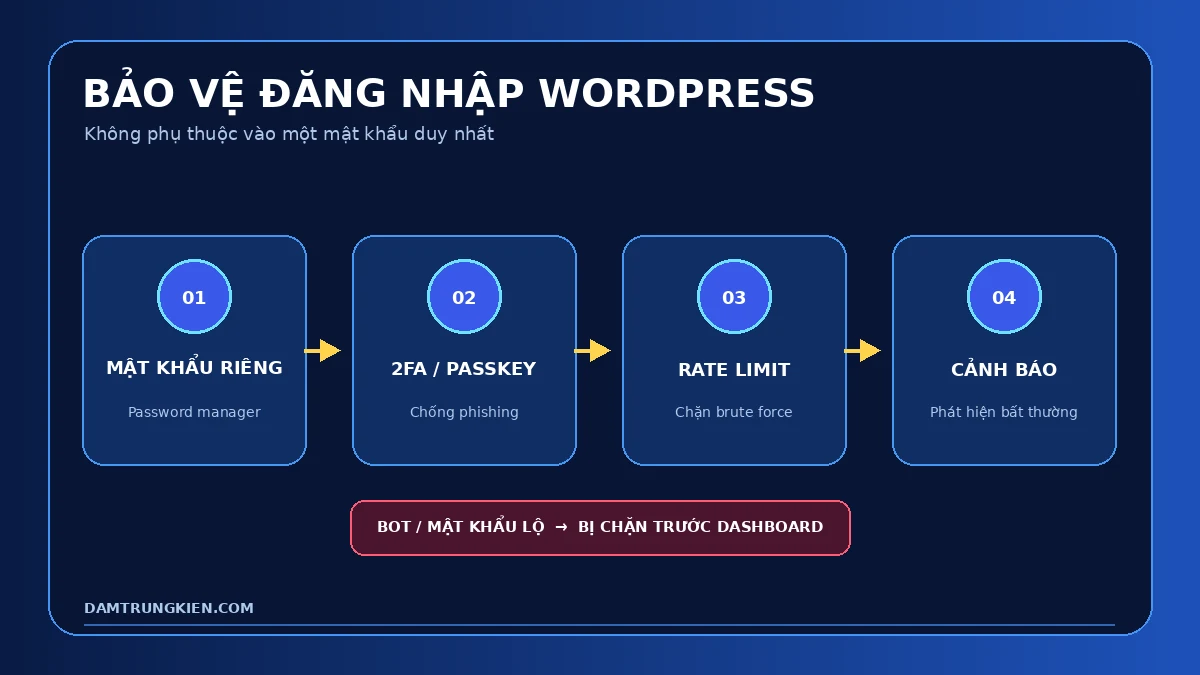
6. Dùng mật khẩu dài, riêng biệt và trình quản lý mật khẩu
Mỗi tài khoản WordPress, hosting, email và CDN phải có mật khẩu riêng. Tránh tái sử dụng mật khẩu giữa các website. Trình quản lý mật khẩu giúp tạo chuỗi ngẫu nhiên dài và phát hiện thông tin đăng nhập bị trùng.
Không gửi mật khẩu qua email hoặc nhóm chat. Khi bàn giao website, tạo tài khoản riêng có thời hạn thay vì chia sẻ tài khoản admin chung.
7. Bật xác thực hai yếu tố cho tài khoản quan trọng
WordPress Core chưa cung cấp giao diện 2FA mặc định cho mọi website, vì vậy cần plugin bảo mật uy tín hoặc nhà cung cấp danh tính hỗ trợ. Ưu tiên ứng dụng TOTP, security key hoặc phương thức chống phishing; SMS chỉ nên là phương án dự phòng khi không có lựa chọn tốt hơn.
Bắt buộc 2FA cho Administrator, Editor, tài khoản hosting, email quản trị và CDN. Lưu recovery codes ở nơi an toàn, tách khỏi thiết bị đang dùng. Xem hướng dẫn chi tiết về bật xác thực hai yếu tố trên WordPress.
8. Dùng passkey hoặc khóa bảo mật khi hệ thống hỗ trợ
Passkey và khóa FIDO2/WebAuthn có khả năng chống phishing tốt hơn mật khẩu và mã OTP nhập tay. Tuy nhiên, đây không phải tính năng mặc định của WordPress Core cho mọi cài đặt. Chỉ triển khai qua plugin hoặc hệ thống SSO uy tín, đồng thời chuẩn bị khóa dự phòng và quy trình khôi phục tài khoản.
9. Giới hạn đăng nhập và đặt rate limit
Chặn brute force bằng rate limit tại WAF, reverse proxy hoặc plugin bảo mật. Ngưỡng phải đủ để chặn bot nhưng không khóa nhầm người dùng thật. Với WooCommerce hoặc membership, kiểm tra riêng đăng nhập, quên mật khẩu và API trước khi áp dụng rule rộng.
Đổi URL đăng nhập có thể giảm bot rác và log, nhưng không phải lớp bảo mật chính. Kẻ tấn công vẫn có thể tìm endpoint qua XML-RPC, REST API hoặc các luồng xác thực khác.
10. Áp dụng nguyên tắc quyền tối thiểu
Chỉ cấp Administrator cho người thực sự cần thay đổi cấu hình hệ thống. Người viết bài thường chỉ cần Author hoặc Editor. Tài khoản tích hợp nên có quyền riêng, không dùng admin cá nhân để kết nối dịch vụ tự động.
Rà soát user theo tháng hoặc quý; xóa tài khoản đã nghỉ việc, hạ quyền tài khoản tạm và không dùng tên chung như admin-team cho nhiều người.
11. Kiểm tra session, Application Passwords và token
Application Passwords là thông tin xác thực dành cho API, không phải mật khẩu đăng nhập thông thường hay 2FA. Credential này kế thừa quyền của tài khoản WordPress gắn với nó và hiện không có scope chi tiết kiểu chỉ đọc/ghi cho từng chức năng. Vì vậy hãy dùng một user tích hợp có quyền tối thiểu, đặt tên theo ứng dụng, chỉ tạo khi cần, dùng HTTPS và thu hồi ngay khi tích hợp ngừng hoạt động. Kiểm tra cả token CDN, SMTP, backup, webhook và khóa API lưu trong plugin.
Khi nghi ngờ tài khoản bị lộ, đăng xuất mọi session, đổi mật khẩu, xoay salts/keys, thu hồi Application Passwords và kiểm tra log trước khi cấp lại quyền.
Lớp 3: Cấu hình WordPress và quyền truy cập file
12. Bắt buộc HTTPS cho website và trang quản trị
Dùng chứng chỉ TLS hợp lệ, chuyển hướng HTTP sang HTTPS và xử lý mixed content. Trang đăng nhập, cookie xác thực, REST API và Application Passwords không nên truyền qua HTTP. Có thể bật FORCE_SSL_ADMIN sau khi xác nhận HTTPS hoạt động đúng:
define( 'FORCE_SSL_ADMIN', true );
Không bật trước khi chứng chỉ và redirect ổn định, nếu không bạn có thể tự khóa khỏi trang quản trị.
13. Bảo vệ wp-config.php và thay salts khi có sự cố
wp-config.php chứa thông tin database và các khóa xác thực. File phải nằm ngoài khả năng tải trực tiếp qua web, có owner/quyền phù hợp với mô hình hosting và không được đưa vào kho Git công khai. Không có một giá trị chmod đúng cho mọi máy chủ; hãy theo tài liệu của hosting thay vì sao chép lệnh đệ quy trên Internet.
Security salts giúp ký cookie và session. Chỉ xoay salts khi cần buộc đăng xuất toàn bộ người dùng hoặc sau sự cố; thao tác này làm mọi phiên hiện tại mất hiệu lực.
14. Chặn chỉnh sửa file trong WordPress Admin
Nếu website không cần sửa code trực tiếp trong Dashboard, thêm hằng sau vào wp-config.php:
define( 'DISALLOW_FILE_EDIT', true );
Thiết lập này giảm khả năng kẻ xấu dùng tài khoản admin đã chiếm để chỉnh plugin/theme ngay trong Dashboard, nhưng không ngăn họ ghi file nếu đã chiếm quyền máy chủ. Hướng dẫn chuyên sâu nằm tại bài chặn cài đặt và chỉnh sửa theme/plugin trên WordPress.
DISALLOW_FILE_MODS mạnh hơn vì chặn cả cài đặt và cập nhật trong Dashboard. Chỉ dùng khi có quy trình deploy/cập nhật bên ngoài rõ ràng.
15. Đặt quyền file và tài khoản database tối thiểu
Web server chỉ nên ghi vào những thư mục thật sự cần như uploads hoặc cache. Không đặt toàn bộ website thành 777. Tách tài khoản hệ điều hành giữa các website trên cùng máy chủ để một site bị xâm nhập không dễ lan sang site khác.
Tài khoản database của WordPress không nên có quyền quản trị toàn máy chủ database. Đổi table_prefix có thể giảm một số bot dùng truy vấn cố định nhưng không vá SQL injection; đừng xem đây là lớp bảo vệ chính. Nếu cần thay đổi, xem quy trình đổi table_prefix trên WordPress.
Lớp 4: WAF, bot và bề mặt công khai
16. Đặt WAF hoặc CDN phía trước website
WAF có thể chặn mẫu khai thác phổ biến, bot xấu, request bất thường và giảm tải brute force trước khi chúng đến PHP. Dùng managed rules, rate limiting và DDoS protection phù hợp với lưu lượng thật. Không bật hàng loạt rule nhạy cảm rồi bỏ qua việc kiểm tra form, webhook, REST API và thanh toán.
WAF là lớp bổ sung, không thay cho vá plugin. Khi origin vẫn mở công khai, hãy hạn chế truy cập trực tiếp bằng firewall hoặc xác thực mTLS/IP phù hợp với hạ tầng.
Nếu website chưa đi qua CDN, có thể bắt đầu từ hướng dẫn kết nối Cloudflare với website rồi mới triển khai managed rules và rate limit.
17. Thiết lập security headers có kiểm thử
Ưu tiên HSTS sau khi toàn bộ subdomain đã sẵn sàng cho HTTPS, X-Content-Type-Options: nosniff, Referrer-Policy và Permissions-Policy. Content Security Policy có giá trị cao nhưng dễ làm hỏng script, font, analytics hoặc cổng thanh toán; nên bắt đầu bằng chế độ report-only, thu log rồi mới enforce.
Không thêm cùng một header ở nhiều lớp như plugin, web server và CDN vì có thể tạo giá trị trùng hoặc mâu thuẫn.
18. Không tắt XML-RPC hoặc REST API một cách máy móc
Nếu website không dùng XML-RPC, Jetpack, ứng dụng WordPress mobile hoặc pingback, bạn có thể giới hạn endpoint tại WAF hoặc plugin. Nếu vẫn cần, chỉ chặn phương thức không dùng và đặt rate limit.
REST API là thành phần của WordPress và nhiều plugin/page builder. Tắt toàn bộ có thể làm hỏng Block Editor, WooCommerce hoặc tích hợp ngoài. Thay vào đó, yêu cầu xác thực đúng, giới hạn quyền và kiểm tra dữ liệu trả về.
19. Bảo vệ form, upload và luồng WooCommerce
Giới hạn loại file, kích thước upload và quyền tải lên. Không chỉ kiểm tra phần mở rộng; cần xác thực MIME, đổi tên file, lưu ngoài vùng thực thi khi có thể và quét file đầu vào nếu website cho khách upload.
Form liên hệ, đăng ký và bình luận nên có chống spam, rate limit và nonce phù hợp. Với WooCommerce, theo dõi thử thẻ, coupon abuse, tạo tài khoản hàng loạt và thay đổi thông tin thanh toán. Rule bảo mật phải được thử với giỏ hàng, checkout, webhook và callback cổng thanh toán.
Lớp 5: Backup và khả năng phục hồi
20. Áp dụng backup 3-2-1
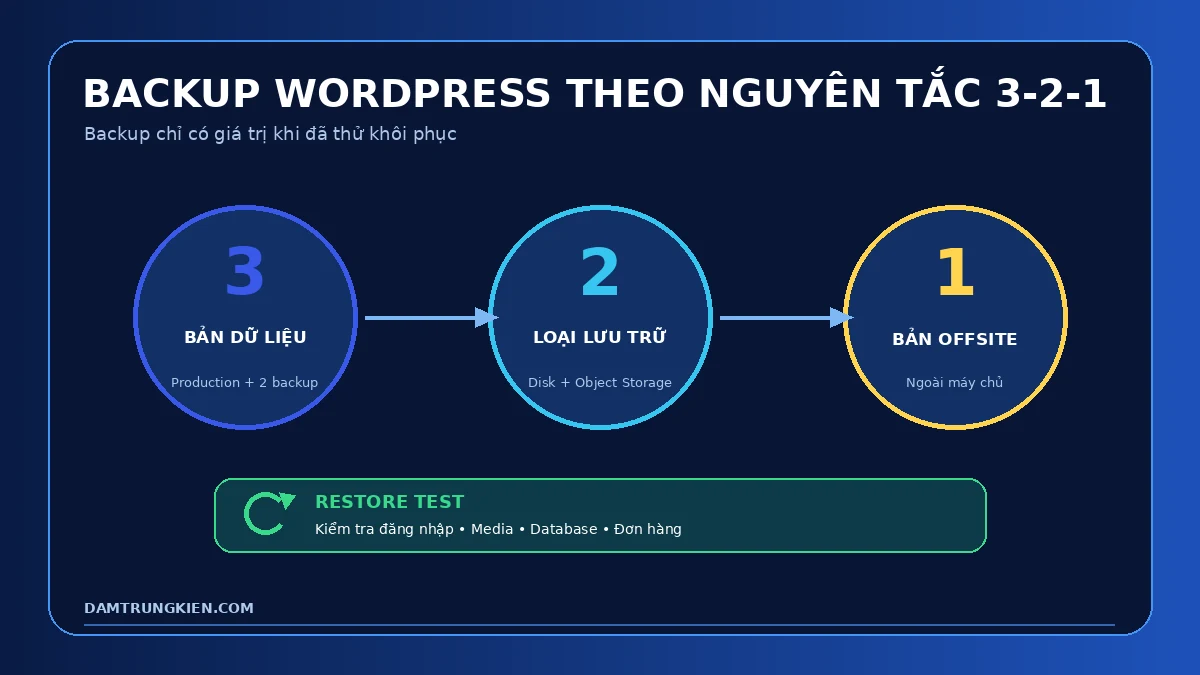
Duy trì ít nhất ba bản dữ liệu, trên hai loại nơi lưu và một bản nằm ngoài máy chủ website. Backup cần gồm cả database, uploads, cấu hình, plugin/theme tùy chỉnh và thông tin cần thiết để dựng lại môi trường.
Không lưu bản backup duy nhất trong public_html. Nếu cùng máy chủ bị mã hóa, xóa hoặc đầy ổ đĩa, cả website và backup có thể mất cùng lúc.
Với website nhỏ cần quy trình trực quan, tham khảo thêm cách backup và restore WordPress bằng All-in-One WP Migration, nhưng vẫn cần đưa bản sao ra ngoài hosting.
21. Mã hóa, giới hạn quyền và thử khôi phục
Backup có thể chứa dữ liệu khách hàng, khóa API và thông tin nhạy cảm. Hãy mã hóa khi truyền/lưu, dùng tài khoản riêng chỉ có quyền cần thiết, bật retention và khóa chống xóa khi dịch vụ hỗ trợ.
Một job hiển thị “Success” chưa chứng minh dữ liệu khôi phục được. Thử restore định kỳ trên môi trường cô lập, kiểm tra đăng nhập, media, đơn hàng và tính toàn vẹn database. Ghi rõ RPO — lượng dữ liệu có thể mất — và RTO — thời gian tối đa để phục hồi.
Lớp 6: Giám sát, phát hiện và kiểm tra toàn vẹn
22. Bật log bảo mật và cảnh báo có chọn lọc
Theo dõi đăng nhập thất bại/thành công, thay đổi user/role, cài hoặc cập nhật plugin, chỉnh file, thay đổi DNS/CDN và hành vi bất thường trong WooCommerce. Gửi log ra hệ thống ngoài website để kẻ tấn công khó xóa dấu vết.
Không ghi mật khẩu, token, cookie phiên hoặc dữ liệu thanh toán vào log. Đặt retention, phân quyền truy cập và cảnh báo theo rủi ro thay vì gửi email cho mọi request thất bại.
23. Kiểm tra checksum và quét mã độc
Quét mã độc nên kết hợp chữ ký, phát hiện thay đổi file, kiểm tra user lạ, cron bất thường, MU-plugin và nội dung database. WP-CLI có thể xác minh file WordPress Core so với checksum chính thức:
wp core verify-checksums
wp plugin verify-checksums --all
Plugin premium hoặc plugin tự viết có thể không có checksum trên WordPress.org, vì vậy kết quả cảnh báo cần được điều tra thay vì xóa tự động. Bạn có thể tham khảo quy trình dùng AI quét mã độc WordPress trên cPanel và xử lý mã độc WordPress từ A–Z.
24. Dùng staging và quản lý thay đổi
Mọi thay đổi lớn về phiên bản PHP, plugin, WAF, CSP hoặc cache nên thử trên staging. Staging không được dùng mật khẩu yếu hoặc để index công khai; nếu sao chép dữ liệu production, cần bảo vệ dữ liệu cá nhân tương đương production.
Ghi lại người thay đổi, thời gian, mục đích, file/cấu hình bị tác động và cách rollback. Không dùng “sửa nóng” trên production làm quy trình lâu dài.
Lớp 7: Chuẩn bị xử lý sự cố
25. Viết sẵn playbook khi website bị tấn công
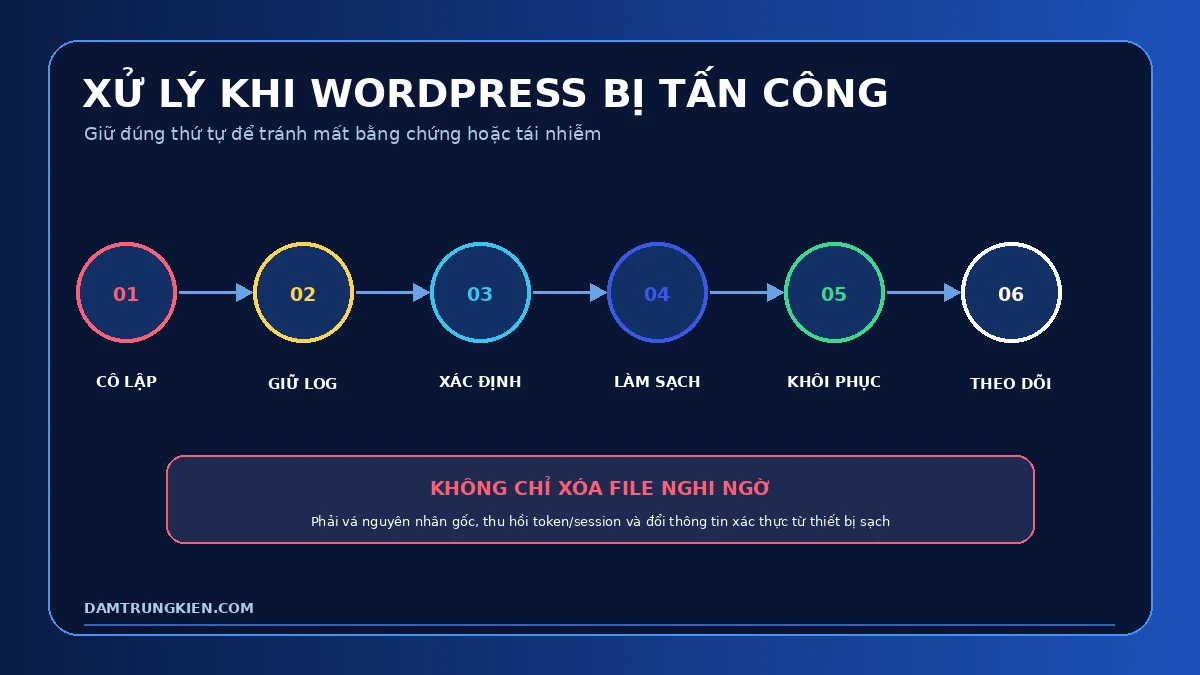
Khi phát hiện redirect lạ, user admin mới, spam index hoặc file bị sửa, đừng chỉ cài thêm plugin quét và xóa vài file. Quy trình tối thiểu gồm:
- Cô lập: Đưa website vào chế độ bảo trì có kiểm soát, chặn đường vào đang bị khai thác nhưng giữ bằng chứng.
- Bảo toàn bằng chứng: Sao chép log, mốc thời gian, file đáng ngờ và danh sách tài khoản trước khi dọn dẹp.
- Xác định phạm vi: Kiểm tra website khác cùng tài khoản, database, email, CDN, hosting panel và máy quản trị.
- Loại bỏ nguyên nhân: Vá lỗ hổng, thay file sạch, xóa persistence, thu hồi token/session và đổi thông tin xác thực từ thiết bị sạch.
- Khôi phục và giám sát: Restore từ bản sạch hoặc dựng lại, kiểm tra chức năng rồi theo dõi tái xâm nhập.
- Rút kinh nghiệm: Ghi nguyên nhân gốc, dữ liệu bị ảnh hưởng, nghĩa vụ thông báo và biện pháp ngăn tái diễn.
Nếu website xuất hiện hàng loạt URL tiếng Nhật, dược phẩm hoặc cờ bạc, xem thêm bài dấu hiệu và cách xử lý spam index.
Nếu chưa chắc website đã bị xâm nhập, hãy đối chiếu 14 dấu hiệu nhận biết website bị hack trước khi xóa file hoặc restore vội vàng.
Checklist bảo mật WordPress theo lịch
Hàng ngày
- Theo dõi uptime, cảnh báo WAF, đăng nhập bất thường và thay đổi file quan trọng.
- Xác nhận backup tự động hoàn thành; không cần tải thủ công mỗi ngày nếu hệ thống đã được giám sát.
- Xử lý ngay cảnh báo lỗ hổng nghiêm trọng đang ảnh hưởng thành phần đang dùng.
Hàng tuần
- Cập nhật Core, plugin và theme sau khi có backup hoặc staging.
- Kiểm tra tài khoản admin mới, Application Passwords và token không còn dùng.
- Rà dung lượng, queue email, cron, đơn hàng và hành vi bot bất thường.
Hàng tháng hoặc hàng quý
- Thử khôi phục một bản backup trên môi trường cô lập.
- Rà quyền user, tài khoản hosting/CDN/email và recovery methods.
- Kiểm tra security headers, SSL, WAF rules và origin exposure.
- Xóa plugin/theme không dùng, kiểm tra PHP và hệ điều hành còn hỗ trợ.
- Diễn tập playbook xử lý sự cố với người chịu trách nhiệm cụ thể.
Những cách bảo mật WordPress thường bị hiểu sai
- Đổi URL đăng nhập: Giảm bot rác nhưng không vá lỗ hổng và không thay 2FA/rate limit.
- Ẩn phiên bản WordPress: Hạn chế một tín hiệu nhận diện, nhưng fingerprint vẫn có thể lấy từ asset và hành vi hệ thống.
- Đổi table prefix: Không sửa SQL injection; chỉ là biện pháp phụ.
- Chặn REST API toàn bộ: Có thể làm hỏng Block Editor, WooCommerce và ứng dụng tích hợp.
- Cài nhiều plugin bảo mật: Nhiều lớp trùng chức năng có thể gây xung đột, tải cao và khó xác định rule nào chặn nhầm.
- Chỉ backup database: Không đủ nếu uploads hoặc code tùy chỉnh bị mất.
- Chỉ quét mã độc: Quét không thay cho việc tìm và vá nguyên nhân gốc.
Cấu hình đề xuất theo loại website
Blog cá nhân
Tối thiểu cần cập nhật tự động, mật khẩu riêng, 2FA cho admin, backup ngoài máy chủ, rate limit đăng nhập và cảnh báo thay đổi file. Không cần triển khai hệ thống SIEM phức tạp nếu lưu lượng nhỏ.
Website doanh nghiệp
Bổ sung phân quyền theo vai trò, SSO hoặc passkey nếu phù hợp, WAF, staging, log tập trung, quy trình duyệt plugin và playbook xử lý sự cố. Tài khoản email, hosting và domain phải được bảo vệ ngang với WordPress.
WooCommerce hoặc website thành viên
Ưu tiên chống chiếm tài khoản, bảo vệ checkout/API, giám sát thay đổi đơn hàng, backup database thường xuyên hơn và kiểm thử restore. Rule WAF/rate limit phải phân biệt bot tấn công với khách mua hàng thật.
Câu hỏi thường gặp
Có cần cài plugin bảo mật cho WordPress không?
Plugin bảo mật hữu ích cho 2FA, rate limit, quét file, log hoặc WAF ứng dụng, nhưng không bắt buộc mọi chức năng phải nằm trong một plugin. Hãy chọn một giải pháp chính, tránh bật nhiều plugin trùng chức năng và vẫn phải cập nhật, backup, bảo vệ hosting/CDN.
WordPress Core có sẵn 2FA hoặc passkey không?
WordPress Core không cung cấp giao diện 2FA/passkey mặc định cho mọi website. Bạn cần plugin uy tín, SSO hoặc nhà cung cấp danh tính hỗ trợ. Khi triển khai, phải có recovery codes, khóa dự phòng và quy trình thu hồi thiết bị.
Có nên tắt XML-RPC và REST API hoàn toàn không?
Không nên tắt máy móc. XML-RPC có thể giới hạn nếu không dùng Jetpack, ứng dụng mobile hoặc tích hợp cũ. REST API là thành phần của WordPress và nhiều plugin, nên cần phân quyền, xác thực và rate limit thay vì chặn toàn bộ.
Đổi đường dẫn wp-admin có ngăn website bị hack không?
Không. Đổi đường dẫn đăng nhập chủ yếu giảm bot và log rác. Biện pháp quan trọng hơn là mật khẩu riêng, 2FA, rate limit, vá lỗ hổng và kiểm soát quyền tài khoản.
Backup lưu trên cùng hosting có đủ an toàn không?
Không nên coi đó là bản duy nhất. Sự cố ổ đĩa, mã độc, ransomware hoặc tài khoản hosting bị chiếm có thể làm mất cả website và backup. Cần ít nhất một bản ngoài máy chủ và phải thử khôi phục định kỳ.
Khi website bị hack, có nên restore backup ngay không?
Chỉ restore sau khi đã xác định hoặc chặn đường xâm nhập. Nếu lỗ hổng, tài khoản bị lộ hoặc backdoor vẫn còn, website có thể bị tấn công lại ngay. Trước khi dọn dẹp cần lưu log và bằng chứng cần thiết.
Có nên cài nhiều plugin bảo mật cùng lúc không?
Không nên bật nhiều plugin cùng làm WAF, rate limit, 2FA và quét file. Rule trùng lặp có thể gây lỗi, khóa nhầm người dùng và tăng tải. Hãy chọn một giải pháp chính, sau đó bổ sung chức năng còn thiếu ở CDN, máy chủ hoặc hệ thống log.
Kết luận
Bảo mật WordPress 2026 hiệu quả nhất khi được xây thành nhiều lớp và vận hành liên tục. Nếu chỉ làm năm việc trước, hãy chọn: cập nhật nhanh, 2FA cho tài khoản quan trọng, phân quyền tối thiểu, backup ngoài máy chủ đã thử restore và WAF/rate limit có giám sát.
Sau đó, bổ sung log, kiểm tra toàn vẹn, staging và playbook xử lý sự cố. Mục tiêu không phải tuyên bố website “không thể bị hack”, mà là giảm xác suất bị xâm nhập, phát hiện nhanh và phục hồi có kiểm soát khi sự cố xảy ra.
Nguồn tham khảo
- WordPress Hardening
- WordPress Requirements
- WordPress Brute Force Attacks
- WordPress Security White Paper
- WordPress Automatic Background Updates
- WordPress Backups
- WordPress Roles and Capabilities
- Application Passwords Integration Guide
- WordPress Application Passwords
- WP-CLI Verify Core Checksums
- WP-CLI Verify Plugin Checksums
- OWASP Authentication Cheat Sheet
- OWASP Logging Cheat Sheet
- Cloudflare Web Application Firewall
- PHP Supported Versions