

Tối ưu tốc độ website với LiteSpeed Cache hiệu quả nhất khi WordPress chạy trên LiteSpeed Web Server, OpenLiteSpeed hoặc sử dụng QUIC.cloud CDN. Plugin có thể tạo page cache ở tầng máy chủ, giảm thời gian PHP và database phải dựng lại cùng một trang cho mỗi lượt truy cập. Ngoài cache, plugin còn có các công cụ tối ưu CSS, JavaScript, HTML, hình ảnh, database và object cache.
Tuy nhiên, LiteSpeed Cache không phải plugin “cài xong rồi bật tất cả”. Các tùy chọn như CSS/JS Combine, Delay JS, UCSS, Guest Optimization hoặc Crawler có thể làm hỏng menu, slider, popup, thanh toán hoặc tăng tải máy chủ. Bài viết này hướng dẫn cấu hình theo từng bước, đo trước và sau, đồng thời luôn có đường rollback.
Nguyên tắc quan trọng: chỉ thay đổi một nhóm cài đặt mỗi lần, purge cache rồi kiểm tra bằng cửa sổ ẩn danh. Không dùng đồng thời LiteSpeed Cache với một plugin page cache khác.
LiteSpeed Cache hoạt động tốt nhất trong điều kiện nào?
LiteSpeed Cache for WordPress, thường viết tắt là LSCWP, gồm hai phần dễ bị nhầm:
- Page cache phía máy chủ: LiteSpeed lưu bản HTML đã tạo và phục vụ trực tiếp cho khách truy cập tiếp theo. Phần này cần LiteSpeed Web Server Enterprise, OpenLiteSpeed, LiteSpeed Web ADC hoặc QUIC.cloud CDN.
- Các tính năng tối ưu WordPress: minify CSS/JS/HTML, lazy load, tối ưu ảnh, database và một số công cụ khác. Nhiều tính năng vẫn có thể dùng trên Apache hoặc Nginx, nhưng không biến hai web server này thành LiteSpeed server cache.
Theo tài liệu LiteSpeed, nếu không có thành phần LSCache ở tầng máy chủ, plugin chỉ cung cấp các tính năng tối ưu. Vì vậy, đừng kết luận page cache đang hoạt động chỉ vì menu LiteSpeed Cache xuất hiện trong WordPress Admin.
Phiên bản LSCWP hiện hành yêu cầu WordPress 6.0 trở lên và PHP 7.4 trở lên. Trên shared hosting, hãy hỏi nhà cung cấp xác nhận LSCache server component, cache root và cache policy đã được cấu hình; cài plugin một mình không thay thế các điều kiện phía máy chủ này.
Nếu bạn chưa quen với các tầng cache, hãy đọc trước bài Cache là gì? Cơ chế hoạt động và các tầng cache trong hệ thống. Page cache, browser cache và object cache giải quyết ba vấn đề khác nhau; bật một loại không có nghĩa hai loại còn lại đã hoạt động.
Kiểm tra trước khi cài LiteSpeed Cache
Trước khi thay đổi cấu hình, hãy thực hiện năm việc sau:
- Tạo backup database và file website; xác nhận có thể khôi phục.
- Nếu có thể, thử trên staging trước khi áp dụng cho website đang bán hàng.
- Ghi lại plugin cache, tối ưu ảnh, CDN và minify đang dùng.
- Chọn ba đến năm URL đại diện: trang chủ, bài viết, danh mục, sản phẩm và thanh toán.
- Đo cùng thiết bị, vị trí, trạng thái đăng nhập và điều kiện cache.
Không nên so sánh một lần tải chưa có cache với một lần tải đã có cache rồi gọi đó là kết quả cuối. Hãy đo riêng lượt đầu tiên và lượt cache hit, đồng thời ghi nhận TTFB, LCP, CLS, INP, dung lượng trang và số request. Bài Core Web Vitals là gì? giải thích ý nghĩa của các chỉ số trải nghiệm người dùng này.
Kiểm tra website có dùng LiteSpeed hay không
Mở DevTools của trình duyệt, chọn Network, tải lại trang rồi xem Response Headers của request HTML. Một website có LSCache hoạt động thường xuất hiện header như x-litespeed-cache: hit hoặc x-litespeed-cache: miss. Tên header có thể khác khi đi qua CDN hoặc proxy.
Bạn cũng có thể kiểm tra nhanh bằng lệnh sau trên máy cá nhân:
curl -I https://example.com/
Lượt đầu có thể là miss; tải lại sau đó mới có hit. Nếu không thấy header, hãy hỏi nhà cung cấp hosting web server nào đang phục vụ website và LSCache đã được bật ở tầng máy chủ hay chưa.
Cài đặt plugin LiteSpeed Cache
Trong WordPress Admin, vào Plugins → Add New Plugin, tìm LiteSpeed Cache của LiteSpeed Technologies, cài đặt rồi kích hoạt. Không cài thêm plugin có tên gần giống từ nhà phát triển khác.
Sau khi kích hoạt, mở LiteSpeed Cache → Presets. Plugin cung cấp các cấu hình Essentials, Basic, Advanced, Aggressive và Extreme. Khi áp dụng preset, LiteSpeed sẽ backup cài đặt cũ để có thể khôi phục trong phần History.
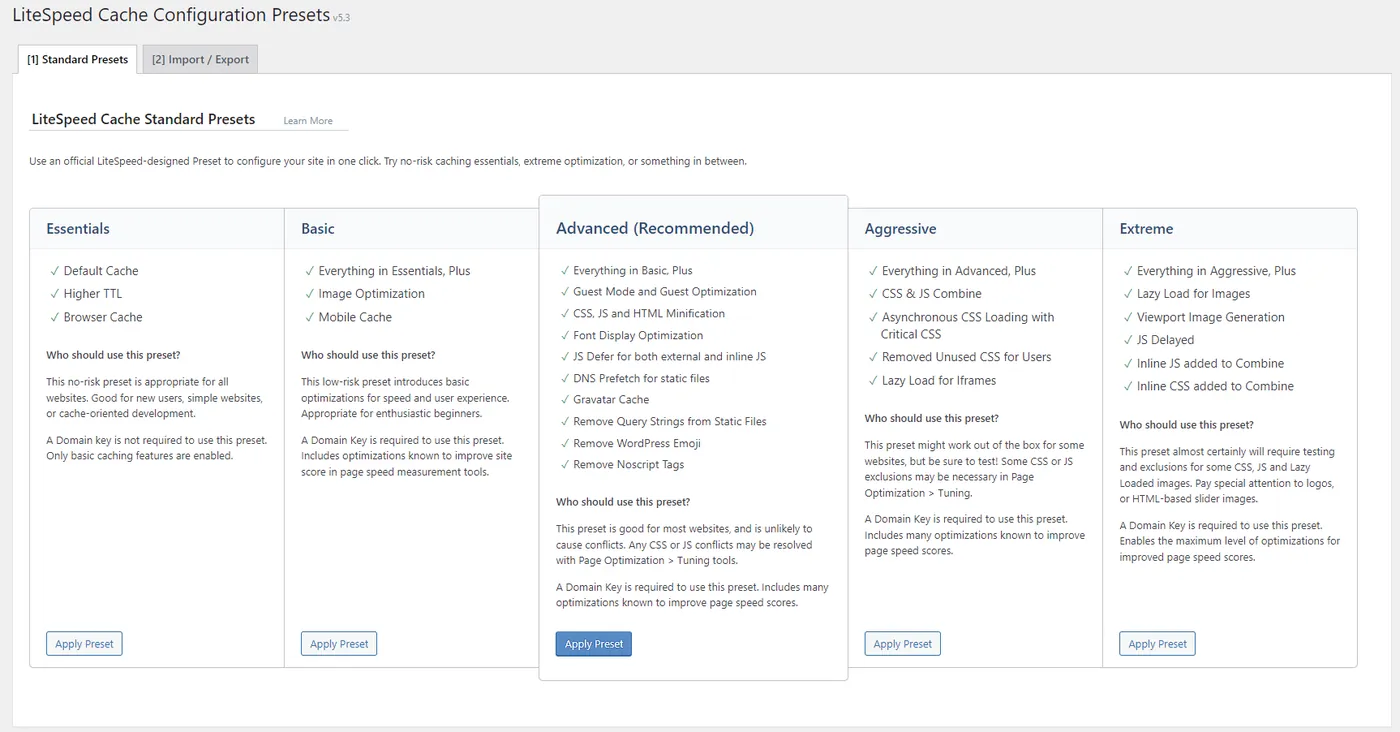
Với website đang hoạt động, hãy bắt đầu bằng Essentials hoặc cấu hình thủ công tương đương. Essentials bật cache mặc định, TTL cao hơn và browser cache nhưng không cần QUIC.cloud. Không nên bắt đầu bằng Aggressive hoặc Extreme vì hai preset này bật nhiều tối ưu CSS/JS và có khả năng gây xung đột.
Cấu hình Cache nền tảng
Mở LiteSpeed Cache → Cache → Cache. Đây là lớp cần ổn định trước khi tối ưu frontend.
Để tối ưu tốc độ website với LiteSpeed Cache mà không làm sai nội dung động, hãy bắt đầu với các tùy chọn cache cơ bản dưới đây rồi kiểm tra cache hit trước khi chuyển sang CSS hoặc JavaScript.
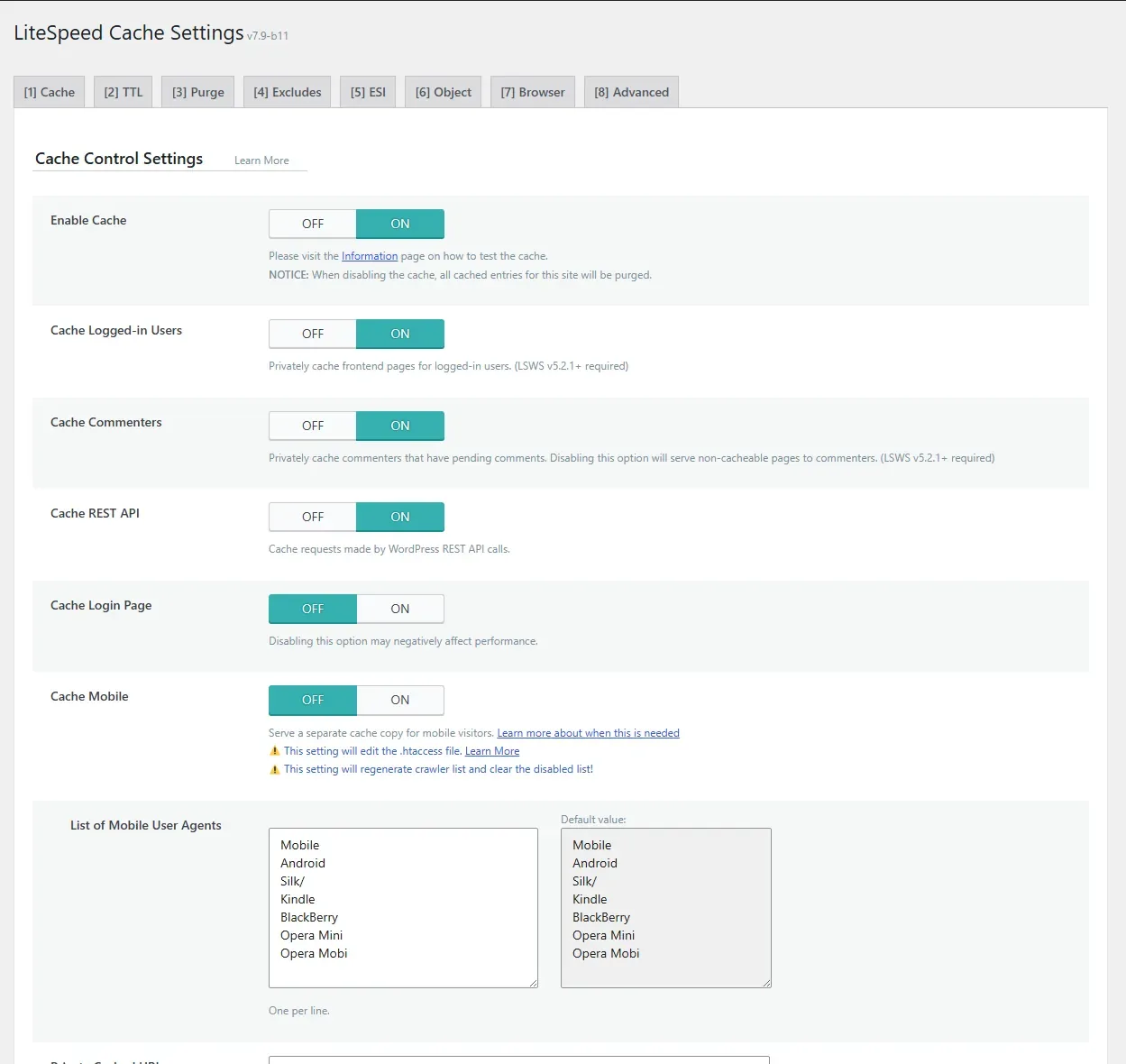
Cấu hình khởi đầu an toàn cho website WordPress phổ thông:
| Tùy chọn | Khuyến nghị khởi đầu | Lý do |
|---|---|---|
| Enable Cache | ON nếu hạ tầng hỗ trợ LSCache | Bật page cache phía máy chủ |
| Cache Logged-in Users | OFF | Tránh tạo private cache không cần thiết cho website nội dung |
| Cache Commenters | Giữ mặc định | Phù hợp cơ chế bình luận chờ duyệt |
| Cache REST API | ON, sau đó kiểm tra | Có lợi cho request REST có thể cache |
| Cache Login Page | OFF | Đây là mặc định từ LSCWP 7.9 |
| Cache Mobile | OFF với theme responsive | Tránh tạo thêm biến thể cache không cần thiết |
Chỉ bật Cache Mobile khi website thực sự trả nội dung hoặc giao diện khác nhau theo user agent, dùng AMP, hoặc một tính năng được tài liệu yêu cầu. Theme responsive thông thường dùng cùng HTML cho desktop và mobile nên không cần cache riêng.
TTL và Purge
TTL quyết định bản cache tồn tại bao lâu. Đừng giảm TTL xuống vài phút chỉ vì sợ nội dung cũ; TTL quá ngắn làm cache liên tục hết hạn và giảm lợi ích. Với website nội dung, nên giữ giá trị mặc định ban đầu, sau đó điều chỉnh dựa trên tần suất cập nhật thực tế.
Trong tab Purge:
- Giữ Purge All on Upgrade nếu muốn tránh tài nguyên cũ sau khi cập nhật plugin/theme.
- Dùng các quy tắc auto purge khi đăng hoặc cập nhật bài.
- Tránh bấm Purge All liên tục; hành động này xóa toàn bộ cache và làm nhiều lượt truy cập sau phải dựng lại trang.
- Chỉ bật Serve Stale sau khi hiểu nội dung cũ có thể được phục vụ trong thời gian tạo bản mới.
Sau mỗi thay đổi ảnh hưởng giao diện, hãy purge cache LiteSpeed và cache CDN nếu có, rồi tải lại bằng cửa sổ ẩn danh.
Browser Cache
Vào Cache → Browser, bật Browser Cache nếu hạ tầng chưa thiết lập chính sách tương đương. Browser cache giúp CSS, JavaScript, font và ảnh không phải tải lại ở mỗi lần mở trang. Với tài nguyên có tên file thay đổi theo phiên bản, TTL dài thường an toàn hơn so với HTML động.
Không nên đặt header cache ở nhiều lớp mà không biết lớp nào đang có hiệu lực. Nếu hosting, Cloudflare hoặc reverse proxy đã quản lý browser cache, hãy kiểm tra response header trước khi thay đổi trong plugin.
Exclude trang động và cấu hình WooCommerce
LiteSpeed Cache có tích hợp với WooCommerce, nhưng bạn vẫn phải kiểm tra các trang phụ thuộc cookie và session. Những URL như giỏ hàng, thanh toán và tài khoản không được phục vụ như một bản HTML công khai chung cho mọi người.
Nếu website dùng widget Recently Viewed Products hoặc các mảnh nội dung riêng tư qua ESI, cần kiểm tra loại máy chủ trước. OpenLiteSpeed không hỗ trợ ESI; tính năng này cần LiteSpeed Web Server Enterprise, Web ADC hoặc QUIC.cloud CDN. Không nên bật ESI theo một cấu hình mẫu chung cho mọi website.
Sau khi bật cache, hãy thử đầy đủ:
- Thêm và xóa sản phẩm khỏi giỏ hàng.
- Thay đổi số lượng, mã giảm giá và phương thức vận chuyển.
- Đăng nhập, đăng xuất và mở trang tài khoản.
- Thực hiện thanh toán thử trong môi trường an toàn.
- Kiểm tra mini cart trên desktop và mobile.
Nếu một URL động bị cache sai, thêm URI, query string hoặc cookie liên quan vào tab Excludes. Không copy danh sách exclude dài từ website khác vì mỗi plugin đặt tên endpoint và cookie khác nhau.
Object Cache: chỉ bật khi Redis hoặc Memcached sẵn sàng
Page cache lưu HTML hoàn chỉnh; object cache lưu kết quả truy vấn và object WordPress để giảm công việc của database. Vào Cache → Object, kiểm tra trạng thái Redis hoặc Memcached.
Chỉ bật Object Cache khi:
- Hosting xác nhận Redis/Memcached đang chạy.
- Host, port, socket hoặc thông tin xác thực chính xác.
- Website chưa dùng một plugin object cache khác.
- Bạn có thể kiểm tra hit rate và rollback nếu phát sinh lỗi.
Nếu trạng thái kết nối báo không khả dụng, bật nút Object Cache không tự cài Redis. Hãy để OFF và liên hệ nhà cung cấp hosting. Tham khảo thêm bài Hướng dẫn cấu hình Redis Cache với website WordPress để hiểu yêu cầu phía máy chủ.
Sau khi bật, kiểm tra WordPress Admin, cron, tìm kiếm, giỏ hàng và các thao tác cập nhật dữ liệu. Không bật Cache WP Admin nếu chưa thử nghiệm kỹ.
Tối ưu CSS, JavaScript và HTML theo từng bước
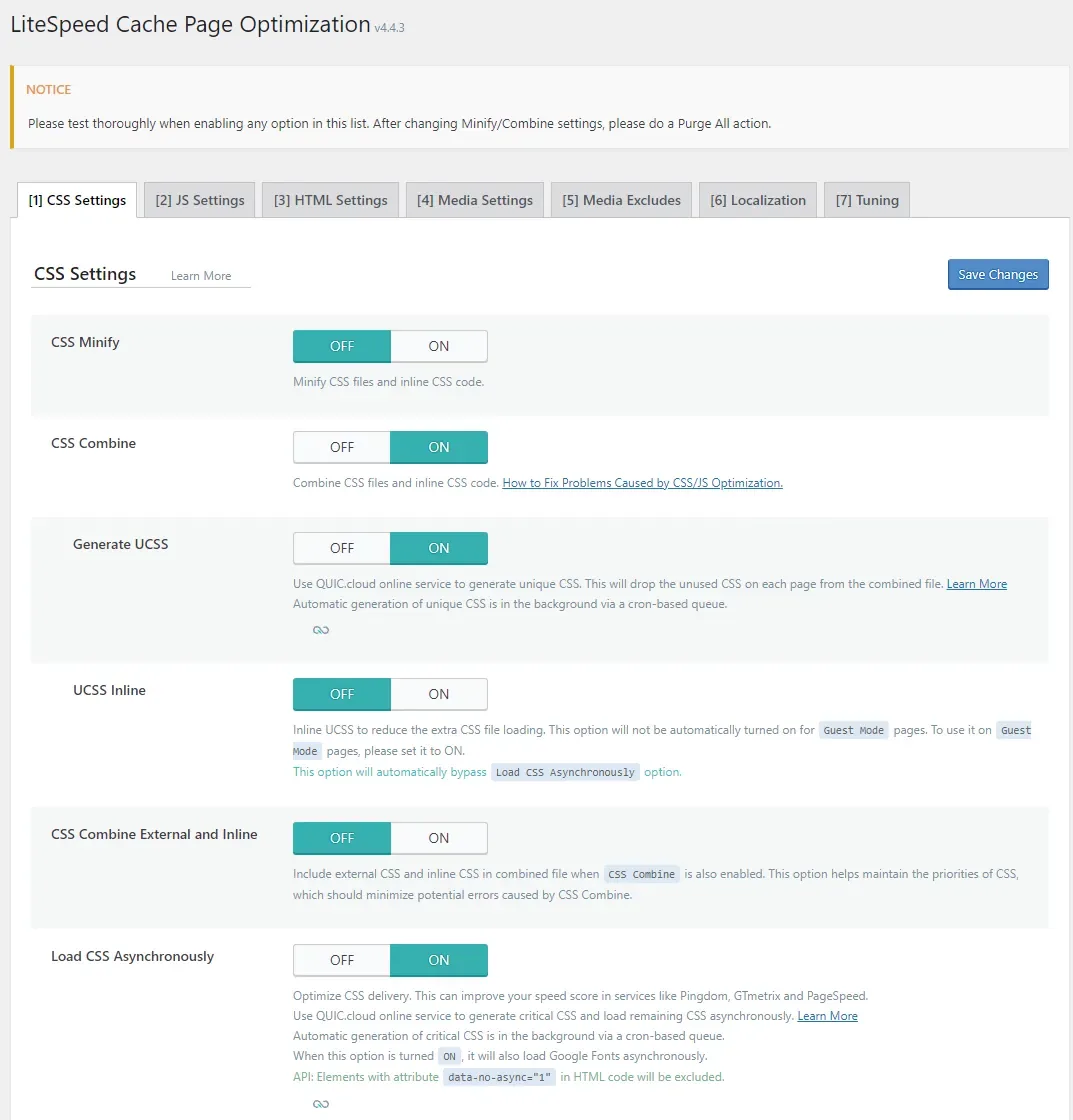
Mở LiteSpeed Cache → Page Optimization. Đây là nhóm dễ tạo điểm PageSpeed đẹp nhưng cũng dễ làm hỏng giao diện nhất.
CSS
Quy trình an toàn:
- Bật CSS Minify, lưu và purge cache.
- Kiểm tra header, menu, nội dung, form, popup và footer trên desktop/mobile.
- Giữ CSS Combine ở OFF lúc đầu. Với HTTP/2 hoặc HTTP/3, combine không phải lúc nào cũng mang lại lợi ích và có thể làm sai thứ tự CSS.
- Chỉ thử Generate UCSS hoặc Load CSS Asynchronously khi đã kết nối QUIC.cloud, có quota phù hợp và sẵn sàng exclude selector/file bị lỗi.
- Không bật UCSS và nhiều cơ chế Critical CSS khác cùng lúc mà không hiểu cách chúng tương tác.
UCSS có thể tạo file riêng cho từng URL và thêm biến thể khi dùng mobile cache. Với website lớn, hãy theo dõi dung lượng và inode; nếu thư mục cache tăng bất thường, xem thêm cách khắc phục thư mục LiteSpeed chiếm nhiều dung lượng.
JavaScript
Thực hiện theo thứ tự:
- Thử JS Minify rồi kiểm tra.
- Giữ JS Combine ở OFF trong cấu hình khởi đầu.
- Thử Load JS Deferred ở chế độ Deferred trước.
- Chỉ chuyển sang Delay sau khi kiểm tra menu mobile, tìm kiếm, slider, popup, analytics, reCAPTCHA, form và thanh toán.
- Nếu lỗi, đưa file hoặc handle cần thiết vào JS Deferred/Delayed Excludes thay vì tắt ngẫu nhiên nhiều tính năng.
Delay JS có thể cải thiện điểm đo tổng hợp vì script chưa chạy ngay, nhưng cũng có thể làm thành phần tương tác phản hồi muộn. Điểm PageSpeed cao không bù được menu không mở hoặc nút mua hàng không hoạt động.
HTML và font
HTML Minify thường ít rủi ro hơn combine CSS/JS, nhưng vẫn cần kiểm tra source và các đoạn inline script. Có thể dùng Font Display Optimization: Swap để giảm thời gian chữ bị ẩn trong lúc tải font. Chỉ preconnect hoặc DNS prefetch tới domain tài nguyên thật sự cần thiết; danh sách quá dài cũng tạo thêm kết nối không hữu ích.
Nếu cần tìm plugin hoặc request gây chậm trước khi tối ưu frontend, hãy dùng quy trình trong bài Kiểm tra plugin làm WordPress chậm bằng Query Monitor.
Tối ưu ảnh, Lazy Load và WebP/AVIF
LiteSpeed Image Optimization gửi ảnh tới dịch vụ QUIC.cloud, nhận phiên bản tối ưu rồi lưu lại trên website. Không nên chạy đồng thời tính năng này với một plugin tối ưu ảnh khác.
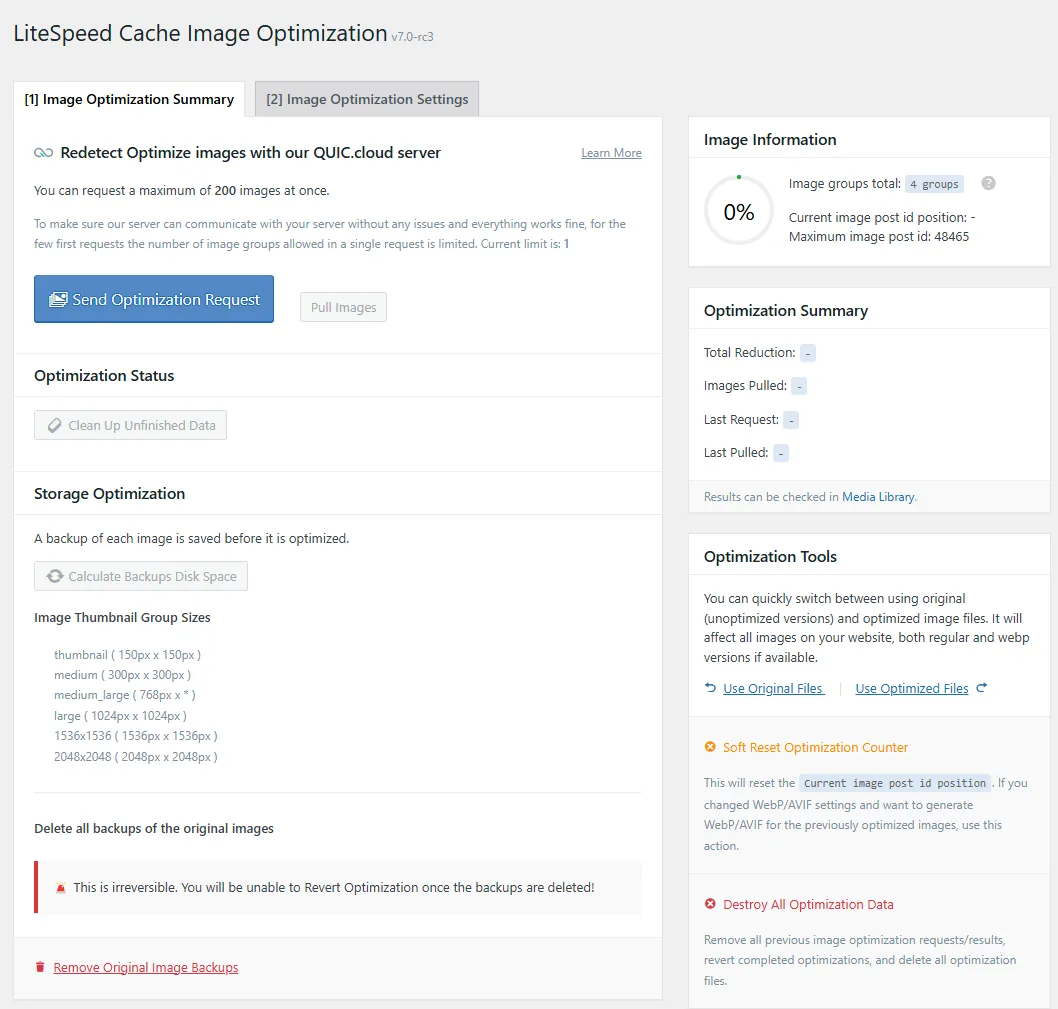
Quy trình đề xuất:
- Backup thư mục uploads và giữ bản gốc.
- Trong Image Optimization, gửi một batch nhỏ đầu tiên.
- Pull ảnh về và so sánh chất lượng bằng mắt.
- Bật tạo WebP hoặc AVIF nếu định dạng phù hợp với website.
- Kiểm tra ảnh đại diện, gallery, ảnh nền CSS, logo và ảnh trong slider.
- Chỉ bật Auto Request Cron sau khi batch thử thành công. Từ LSCWP 7, Auto Pull Cron đã bị loại khỏi giao diện và hoạt động mặc định; không làm theo hướng dẫn cũ yêu cầu bật nút này trong UI.
Không xóa Original Image Backups ngay. Tài liệu LiteSpeed cảnh báo thao tác này không thể hoàn tác; khi bản gốc còn tồn tại, bạn có thể chuyển qua lại giữa file gốc và file tối ưu.
Lazy Load
Lazy Load phù hợp với ảnh phía dưới màn hình đầu tiên. Không nên lazy load ảnh hero hoặc ảnh LCP vì trình duyệt cần tải chúng sớm. Nếu logo, slider đầu trang hoặc ảnh sản phẩm đầu tiên xuất hiện chậm, thêm chúng vào Lazy Load Image Excludes bằng class hoặc URI ổn định.
Bật Add Missing Sizes có thể giảm layout shift khi ảnh thiếu thuộc tính kích thước, nhưng vẫn cần quan sát CLS thực tế. Placeholder quá khác tỷ lệ ảnh thật cũng có thể làm bố cục nhảy.
Có cần kết nối QUIC.cloud không?
Không bắt buộc với mọi website. Preset Essentials và page cache trên hosting LiteSpeed có thể hoạt động mà không cần QUIC.cloud. Bạn cần bật dịch vụ QUIC.cloud khi muốn dùng một số tính năng online, chẳng hạn:
- Image Optimization;
- Critical CSS hoặc Unique CSS;
- Low Quality Image Placeholder;
- Viewport Images;
- QUIC.cloud CDN.
QUIC.cloud CDN hữu ích khi người đọc ở nhiều khu vực, máy chủ gốc xa hoặc bạn cần full-page cache phân tán. Nếu khách truy cập chủ yếu gần máy chủ và CDN hiện tại đã ổn định, không nhất thiết phải đổi DNS chỉ để có thêm một bảng điều khiển.
Khi website đang dùng Cloudflare, không điền Cloudflare vào mục CDN Mapping dành cho static CDN. LiteSpeed có tab Cloudflare API riêng để đồng bộ purge nếu cần. Tránh để hai CDN cùng thay đổi HTML, minify hoặc cache động mà không có quy tắc rõ ràng.
Database Optimization và Crawler
Công cụ Database có thể xóa revision, auto draft, comment rác, transient và tối ưu bảng. Đây là thao tác sửa dữ liệu thật, không phải page cache.
Trước khi chạy:
- Backup database.
- Không chọn Clean All chỉ vì nút này tiện.
- Giữ lại số revision cần thiết.
- Chỉ xóa transient khi hiểu plugin sẽ tạo lại chúng.
- Không xóa bản nháp, thùng rác hoặc revision nếu còn khả năng cần khôi phục.
Crawler chủ động truy cập URL để làm nóng cache trước khi người dùng vào. Nó có thể tạo tải lớn, đặc biệt khi website có nhiều cache vary, role hoặc cookie. Với shared hosting hoặc VPS nhỏ, hãy để Crawler OFF cho đến khi nhà cung cấp xác nhận cho phép và bạn đã theo dõi CPU, RAM, load average.
Cách kiểm tra LiteSpeed Cache sau khi cấu hình
Sau mỗi nhóm thay đổi, purge cache rồi thực hiện cùng một checklist:
- Mở cửa sổ ẩn danh và tải trang hai lần.
- Kiểm tra header
x-litespeed-cachehoặc tín hiệu cache tương đương. - So sánh trang chủ, bài viết, danh mục và trang tìm kiếm.
- Kiểm tra desktop lẫn mobile.
- Thử menu, form, popup, video, tìm kiếm và bình luận.
- Với WooCommerce, thử giỏ hàng, checkout, tài khoản và mini cart.
- Xem Console có lỗi JavaScript mới hay không.
- Đo nhiều lần, dùng median thay vì chọn kết quả đẹp nhất.
Page cache chủ yếu cải thiện thời gian phản hồi máy chủ và giảm tải PHP/database. Tối ưu LCP, CLS hoặc INP còn phụ thuộc ảnh đầu trang, CSS chặn hiển thị, JavaScript bên thứ ba, font, theme và chất lượng hosting.
Quy trình rollback khi website bị lỗi
Nếu giao diện hoặc chức năng hỏng sau khi thay đổi:
- Tắt đúng tùy chọn vừa bật.
- Purge All trong LiteSpeed Cache.
- Xóa cache CDN/proxy nếu đang dùng.
- Mở cửa sổ ẩn danh hoặc profile trình duyệt mới.
- Thử thêm
/?LSCWP_CTRL=before_optmvào URL. Nếu bản không tối ưu hoạt động, lỗi nằm trong nhóm Page Optimization; tách CSS và JavaScript rồi thêm tài nguyên gây lỗi vào danh sách exclude. - Nếu chưa xác định được nguồn lỗi, dùng Toolbox → Debug Settings → Disable All Features để kiểm tra tạm thời; tắt debug log sau khi chẩn đoán.
- Nếu lỗi còn tồn tại, khôi phục preset trong Presets → History.
- Với ảnh, chọn Use Original Files nếu vẫn giữ backup bản gốc.
- Nếu WordPress Admin không truy cập được, khôi phục backup hoặc tạm vô hiệu plugin bằng công cụ quản trị hosting.
Không xóa toàn bộ cache, database và ảnh gốc cùng lúc. Rollback chỉ đáng tin khi bạn biết thay đổi nào gây lỗi.
Cấu hình tối ưu tốc độ website với LiteSpeed Cache đề xuất
Với phần lớn website nội dung chạy trên LiteSpeed, có thể bắt đầu như sau:
- Essentials preset hoặc cấu hình thủ công tương đương;
- Page cache ON, cache người đăng nhập OFF;
- Mobile Cache OFF với theme responsive;
- Browser Cache ON;
- TTL và Purge giữ gần mặc định;
- CSS/JS Minify thử từng mục;
- CSS/JS Combine OFF;
- JS Deferred thử trước, Delay để sau;
- Lazy Load ON nhưng exclude ảnh LCP;
- Object Cache chỉ bật khi Redis/Memcached thật sự sẵn sàng;
- Crawler OFF lúc đầu;
- QUIC.cloud chỉ kết nối khi cần dịch vụ online hoặc CDN.
Cấu hình tốt nhất không phải cấu hình bật nhiều nút nhất. Nó là cấu hình tạo cache hit ổn định, không phục vụ sai nội dung, giữ nguyên chức năng website và cải thiện số liệu trong cùng điều kiện kiểm tra.
Câu hỏi thường gặp
LiteSpeed Cache có dùng được trên Nginx hoặc Apache không?
Có thể cài và dùng nhiều tính năng tối ưu frontend, hình ảnh hoặc database. Tuy nhiên, page cache phía máy chủ cần thành phần LSCache từ LiteSpeed Web Server, OpenLiteSpeed, LiteSpeed Web ADC hoặc QUIC.cloud CDN.
Có cần kết nối QUIC.cloud để LiteSpeed Cache hoạt động không?
Không. Nếu hosting đã chạy LiteSpeed và chỉ cần page cache, bạn có thể dùng mà không kết nối QUIC.cloud. Một số dịch vụ online như Image Optimization, UCSS/CCSS, LQIP và QUIC.cloud CDN mới cần kết nối.
Có nên bật CSS Combine và JS Combine không?
Không nên bật mặc định. Với HTTP/2 hoặc HTTP/3, combine có thể không cải thiện đáng kể và dễ gây lỗi thứ tự tải. Chỉ thử sau khi cache, minify và các cài đặt cơ bản đã ổn định.
LiteSpeed Cache có xung đột với Cloudflare không?
Hai dịch vụ có thể dùng cùng nhau. Cần phân định lớp nào cache HTML, lớp nào minify và cách purge được đồng bộ. Không nhập Cloudflare vào CDN Mapping dành cho static CDN; hãy dùng phần Cloudflare API nếu cần quản lý purge.
Vì sao bật LiteSpeed Cache nhưng website không nhanh hơn?
Nguyên nhân thường gặp là hosting không có thành phần LSCache, request không tạo cache hit, trang bị exclude, người dùng đang đăng nhập, CDN trả header khác, hoặc nút thắt nằm ở ảnh LCP, JavaScript bên thứ ba hay hosting quá chậm.
Có nên dùng LiteSpeed Cache cùng plugin cache khác không?
Không nên dùng hai plugin page cache hoặc hai bộ minify cùng lúc. Quy tắc chồng chéo làm khó xác định lớp nào đang phục vụ file cũ và có thể gây lỗi giao diện. Hãy chọn một giải pháp chính, tắt và dọn cache của giải pháp cũ trước khi chuyển.
Kết luận
Quy trình tối ưu tốc độ website với LiteSpeed Cache nên bắt đầu từ việc xác minh hạ tầng, tạo page cache ổn định và đo cache hit. Sau đó mới tối ưu ảnh, CSS, JavaScript, object cache và CDN theo từng nhóm nhỏ.
Hãy ưu tiên trải nghiệm thật thay vì chạy theo một lần đo PageSpeed. Website nhanh nhưng checkout lỗi, menu không mở hoặc hiển thị nội dung sai người dùng vẫn là cấu hình thất bại. Giữ backup, ghi lại từng thay đổi và kiểm tra cùng điều kiện sẽ giúp bạn tối ưu nhanh hơn mà vẫn có thể rollback.