Xin chào! Cảm ơn bạn
đã ghé thăm Blog của tôi.
Xin chào! Cảm ơn bạn
đã ghé thăm Blog của tôi.

Hiện nay việc sử dụng ứng dụng Telegram để làm các kênh trao đổi thông tin, kênh thông báo đang ngày càng phổ biển và dần trở thành ứng dụng không thể thiếu của phần lớn người dùng trên toàn thế giới. Với ứng dụng Telegram, nhà phát triển đã làm rất tốt trong việc phát triển một ứng dụng mà ở đó tính riêng tư, bảo mật của người dùng được đặt lên hàng đầu và không thông qua sự kiếm soát của bất kỳ tổ chức nào.
Và ngoài việc là một ứng dụng chat bảo mật , có độ ổn định cao. Thì Telegram còn là một kênh nhận thông báo vô cùng tốt, nhanh chóng và hỗ trợ trên nhiều nền tảng bởi việc tạo và kết nối riêng qua API/Token..vv. Và ở bài viết này, mình sẽ hướng dẫn các bạn sử dụng Telegram kết hợp với Zabbix Agent như một kênh nhận cảnh báo nhanh chóng và chính xác nhất.
Và trên các phiên bản mới của Zabbix, họ đã hiểu am hiểu và chiều lòng người dùng khi tích hợp sẵn Templates Telegram vào. Do đó, việc thiết lập cảnh báo qua Telegram trở nên vô cùng đơ giản, các bạn có thể xem qua hướng dẫn bên dưới để thiết lập
Để kết nối với @BotFather lấy Token, bạn vào Telegram search @BotFather và chọn @BotFather có dấu tick √ như hình bên dưới. Hoặc bạn có thể truy cập trực tiếp liên kết https://telegram.me/BotFather để kết nối với @BotFather.
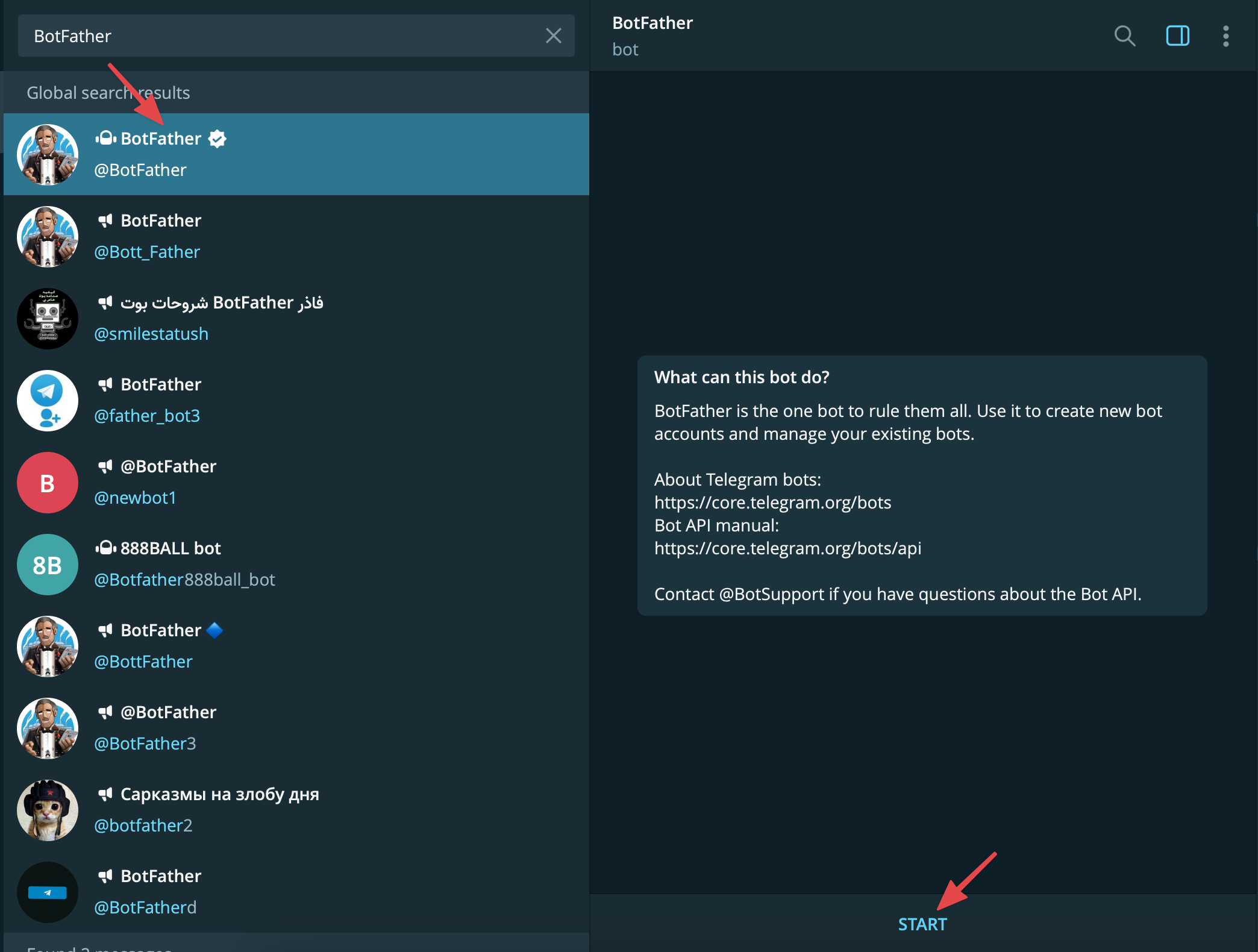
Bạn soạn tiếp /newbot để tạo một bot mới.

Tiếp đó, bạn nhập tên cho bot cần tạo. (Lưu ý: tên bot phải được kết thúc bằng từ Bot. Ví dụ: kbazBot )
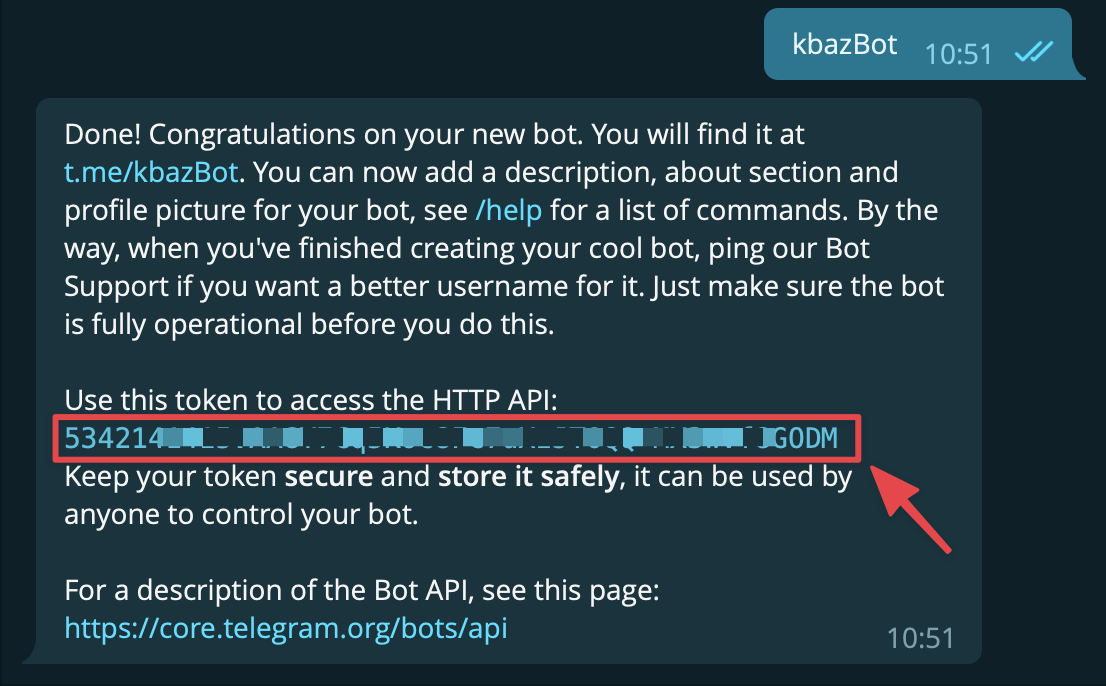
Sau khi nhập tên Bot thành công, bạn sẽ được cung cấp Token to access HTTP API như hình trên (khung đỏ). Bạn tiến hành lưu đoạn Token này lại.
Tiếp đó bạn thực hiện START bot vừa tạo lên để nó hoạt động.
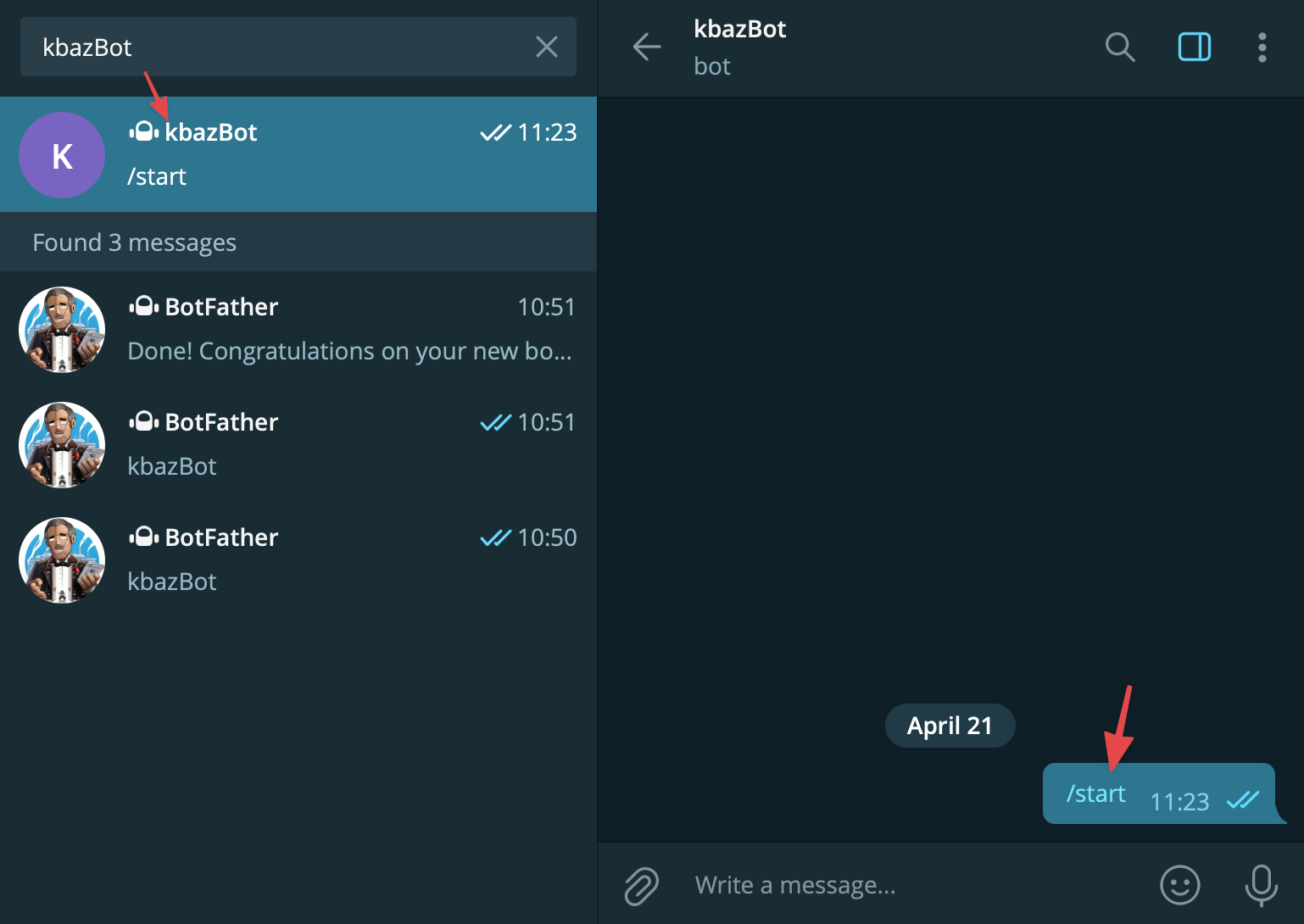
Tiếp theo các bạn cần lấy ID Bot và cả ID Groups
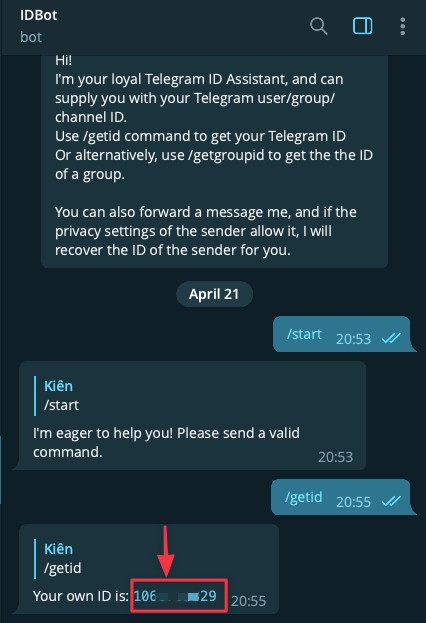
Để lấy IDBot, các bạn vào Telegram search IDBot và nhấn START để bắt đầu trò chuyện.
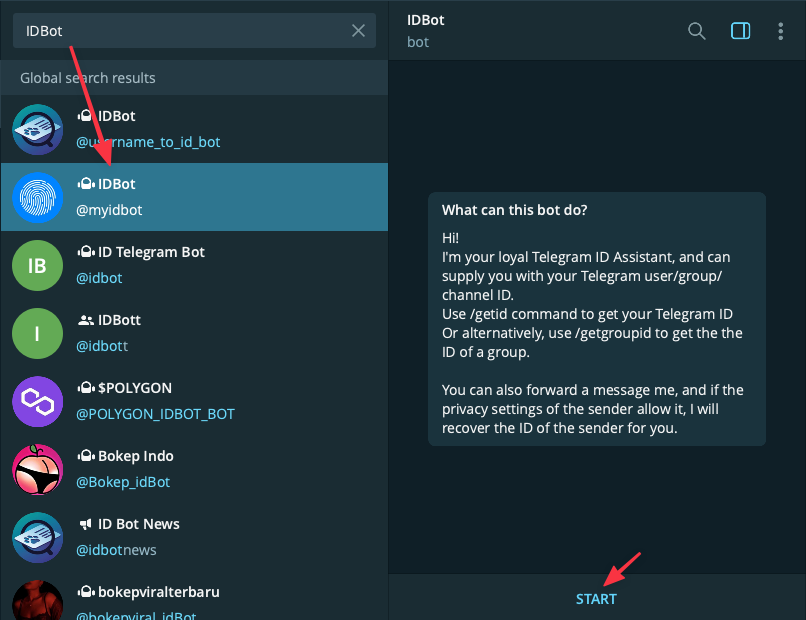
Tiếp đó bạn gõ /getid để lấy ID của Bot, ID sẽ có dạng các số như hình bên dưới.
Để lấy ID Groups thì đầu tiên là bạn cần phải có một Groups nào đó để nhận cảnh báo hoặc nếu chưa có bạn có thể tạo Groups mới.
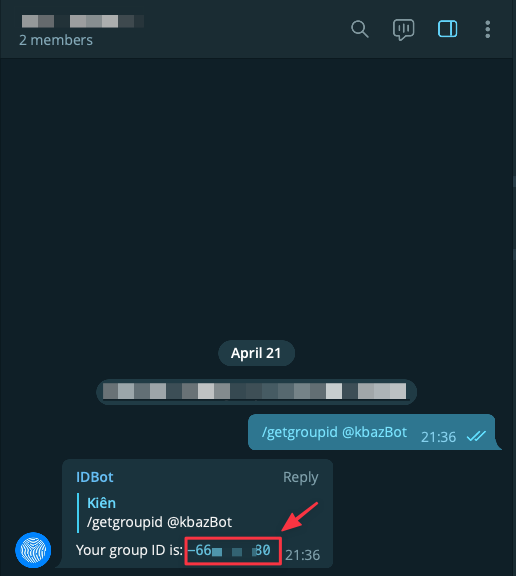
Bây giờ các bạn tiến hành thêm con Bot @myidbot vào thành viên của Groups. Sau khi thêm xong bạn gõ /getgroupid @nhap_ten_bot (Bạn nhớ thay nhap_ten_bot = tên Bot của bạn)
Nếu nhập đúng thì bạn sẽ nhận được ID Groups gồm dãy số như hình..
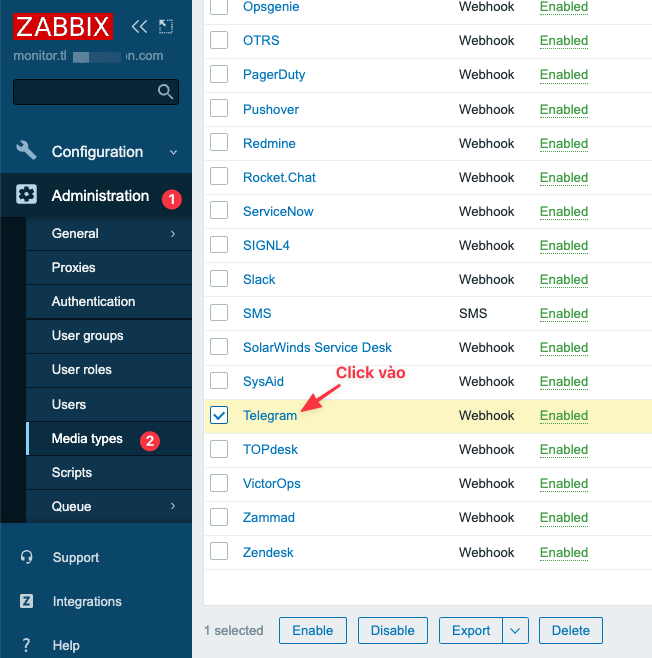
Đầu tiên bạn cần đăng nhập vào trang quản trị Zabbix, tiếp tục truy cập vào Administration >> Media types >> Telegram
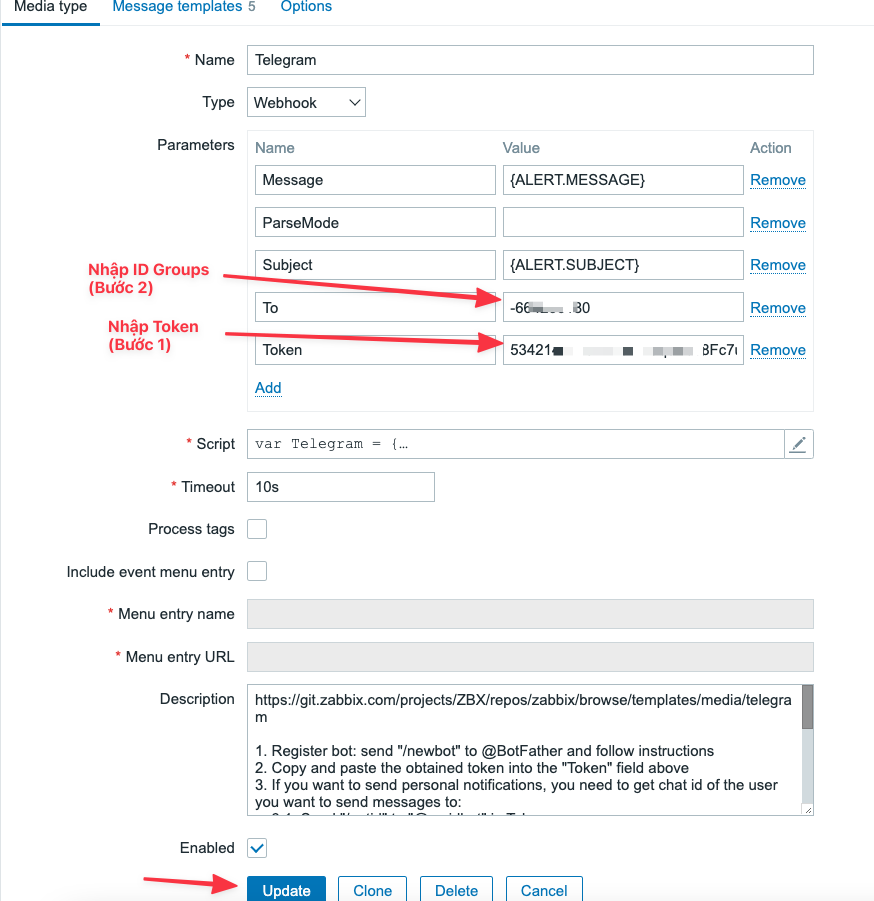
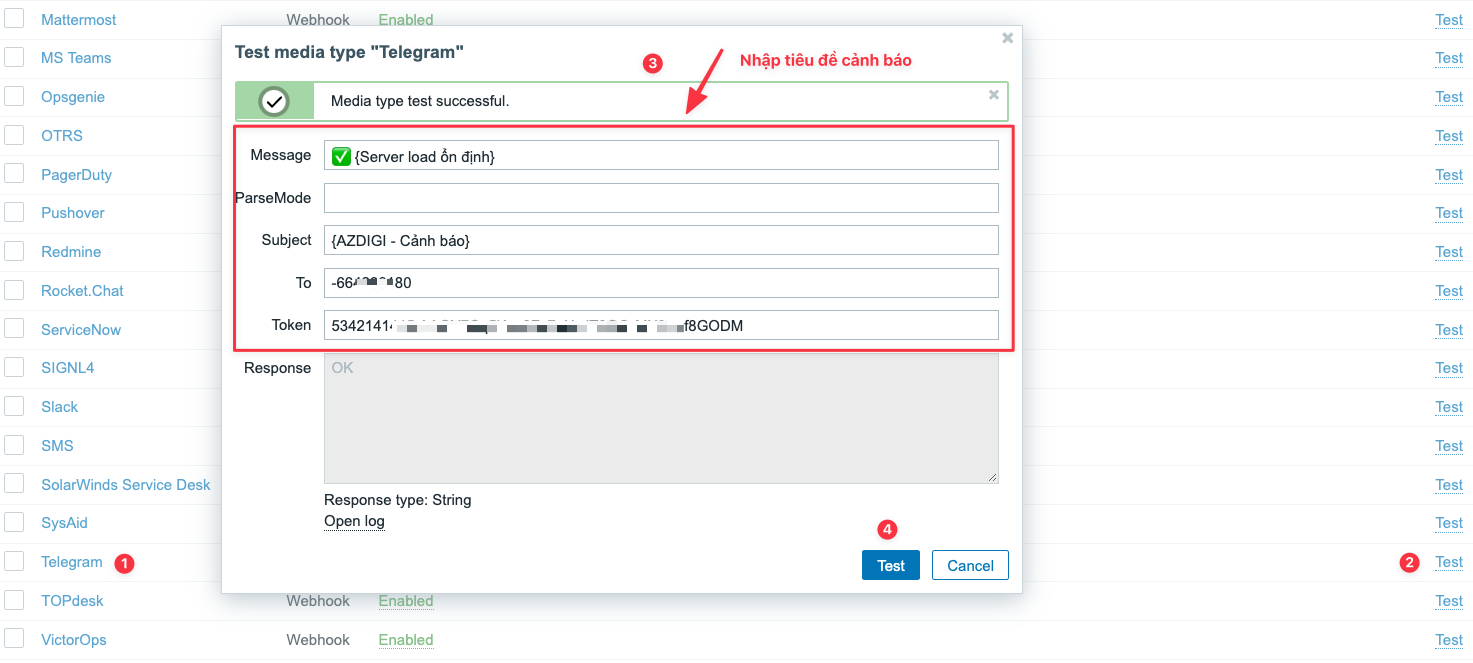
Tại phần thiết lập, các bạn chỉ cần để ý và điền thông tin phần To & Token theo nội dung ảnh bên dưới:
Để kiểm tra cấu hình đã thành công chưa, bạn có thể Test nhanh bằng cách làm theo hướng dẫn như hình.
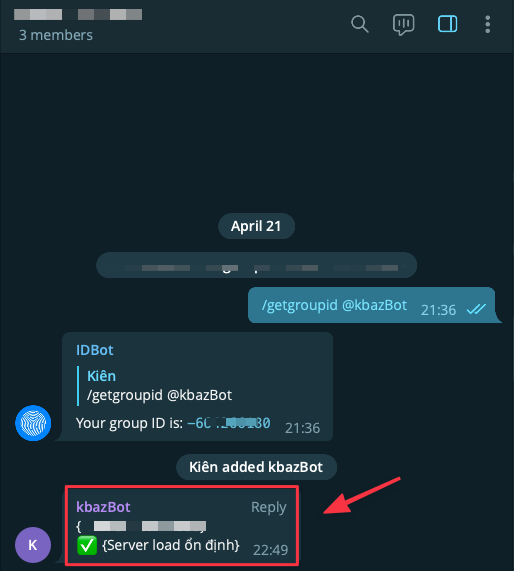
Nếu nhận được cảnh báo gửi về Groups Telegram như hình dưới là thành công.
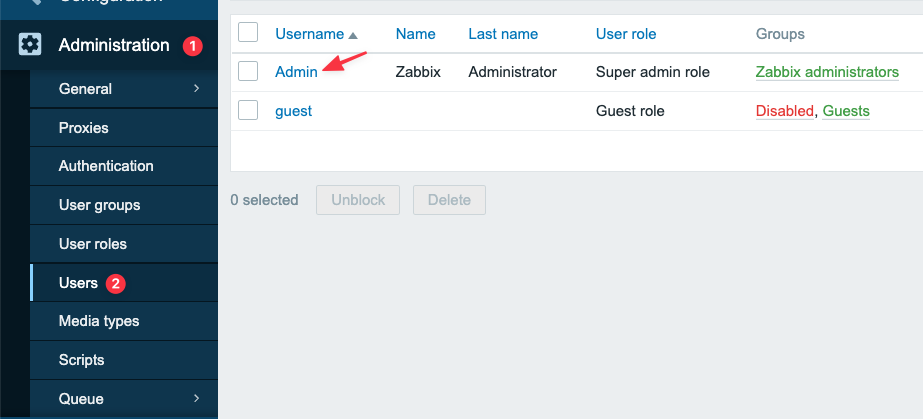
Tại giao diện Zabbix, bạn truy cập Administration >> Users >> Admin
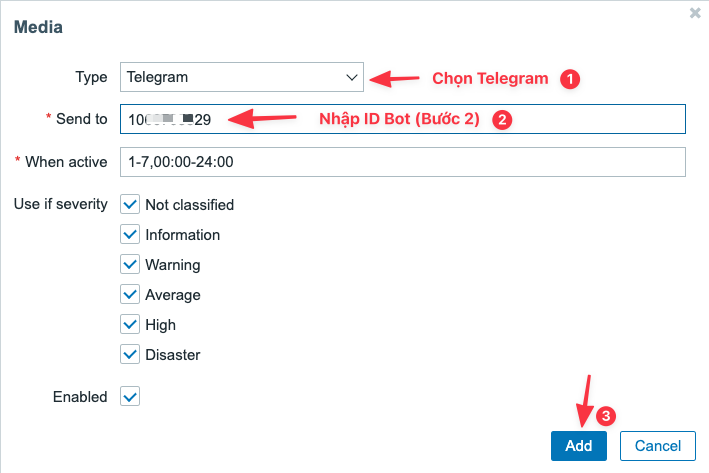
Tiếp đó bạn nhấn sang tab Media => và nhấn Add để thêm mới.
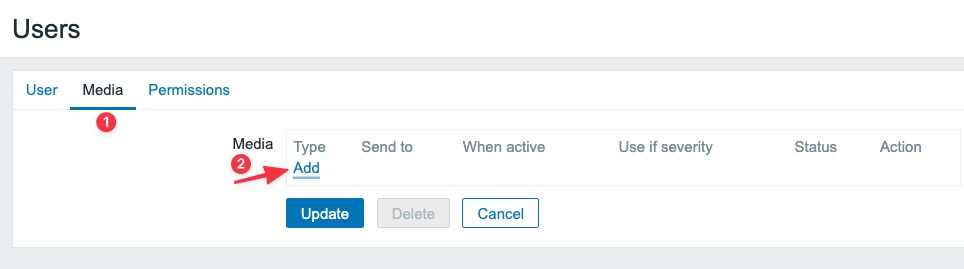
Phần Media các bạn sẽ điền cụ thể các thông tin sau:
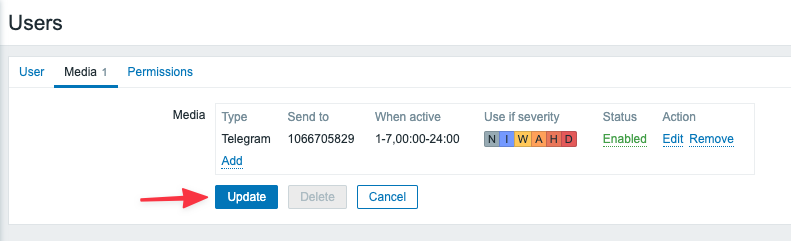
Sau khi cấu hình xong, bạn cần nhấn vào chữ Update nữa là xong.
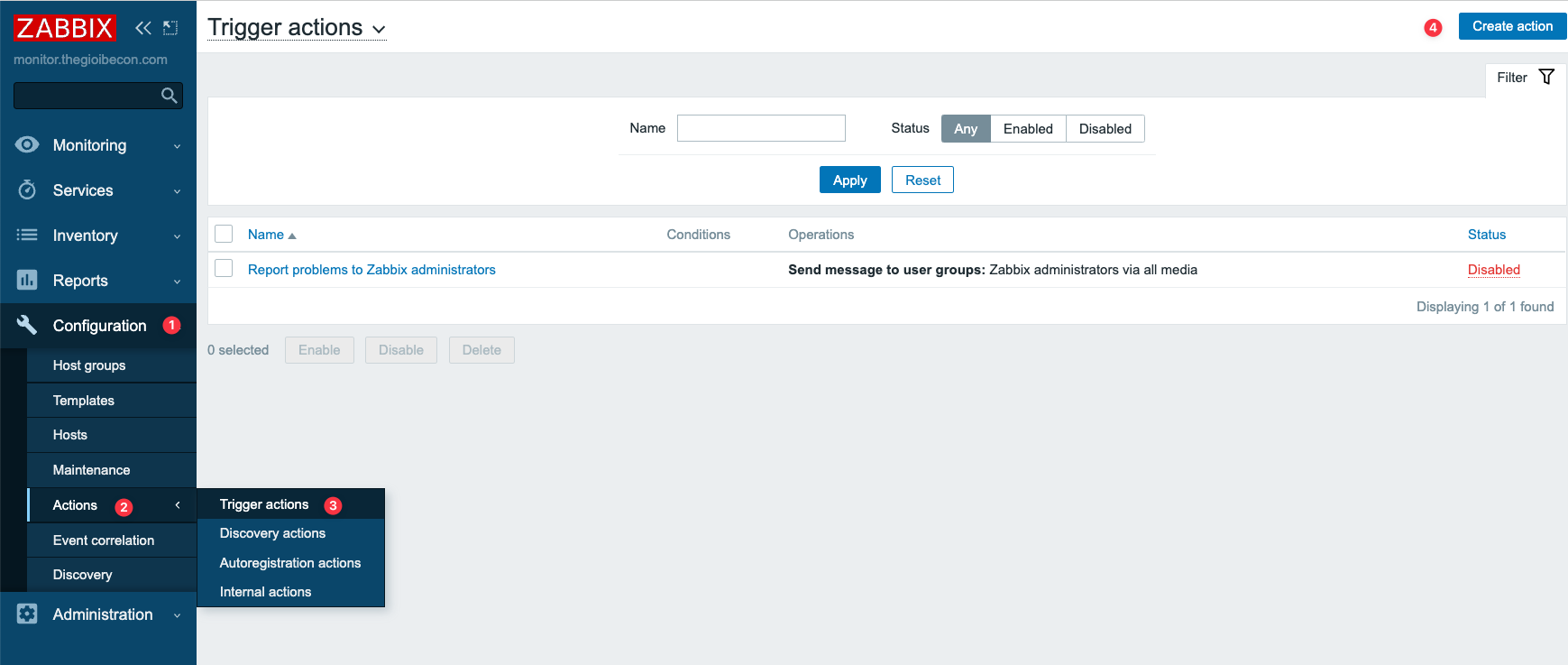
Bây giờ bạn cần tạo một Action để gửi thông báo đến Telegram. Vì nếu không tạo hệ thống chỉ báo ở giao diện Zabbix.
Các bạn truy cập Configuration >> Action >> Trigger actions >> Create action.
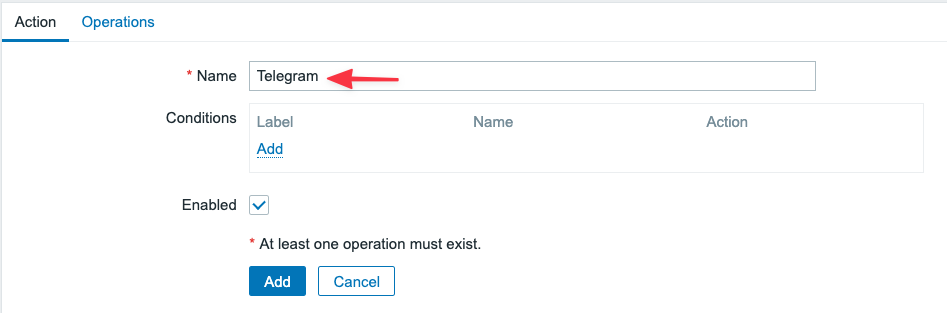
Tại tab Action , bạn đặt tên cho Action.
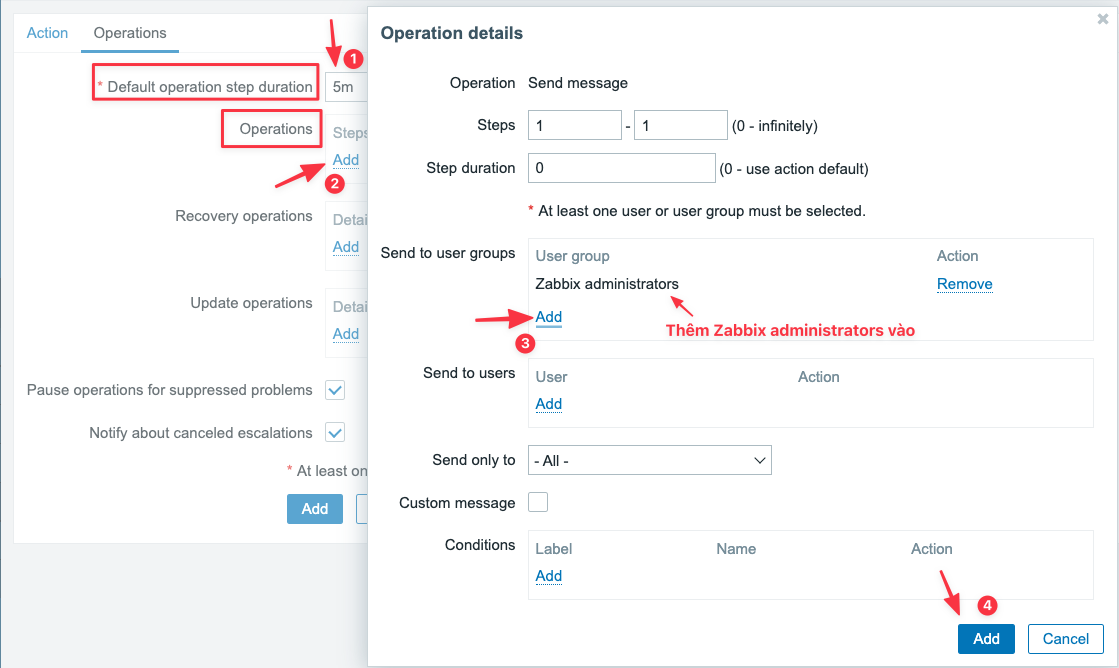
Tiếp đó bạn chuyển sang tab Operations. Và điền các thông tin sau:
– Default operation step duration: Mình đặt 3m , tương ứng 3phút
– Operations: Bạn chọn Add , tại mục Send to user groups chọn Add và thêm Zabbix administrators vào.
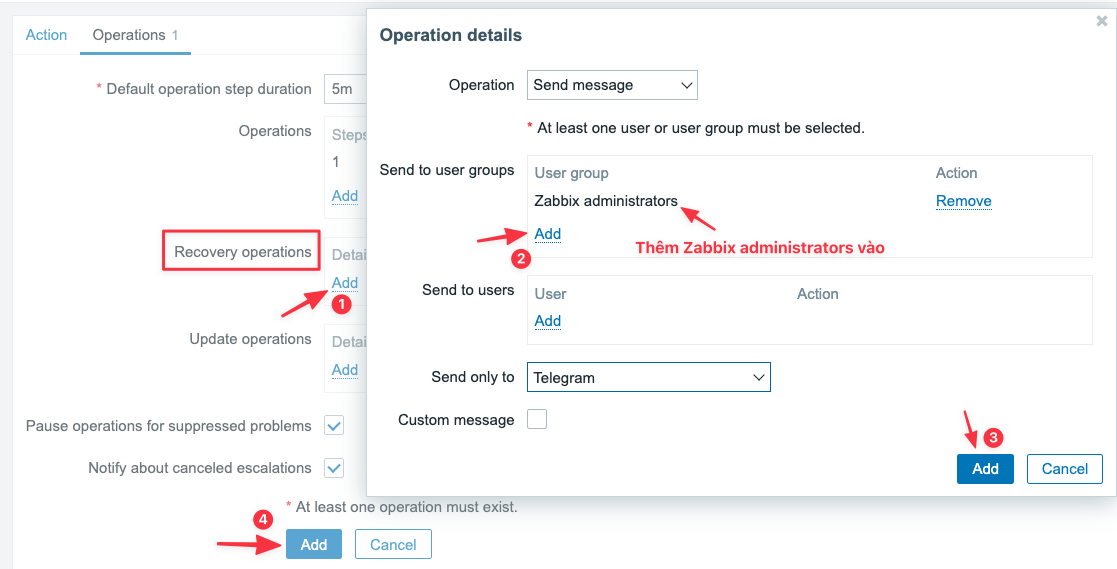
– Recovery operations: Bạn chọn Add , tại mục Send to user groups chọn Add và thêm Zabbix administrators vào.
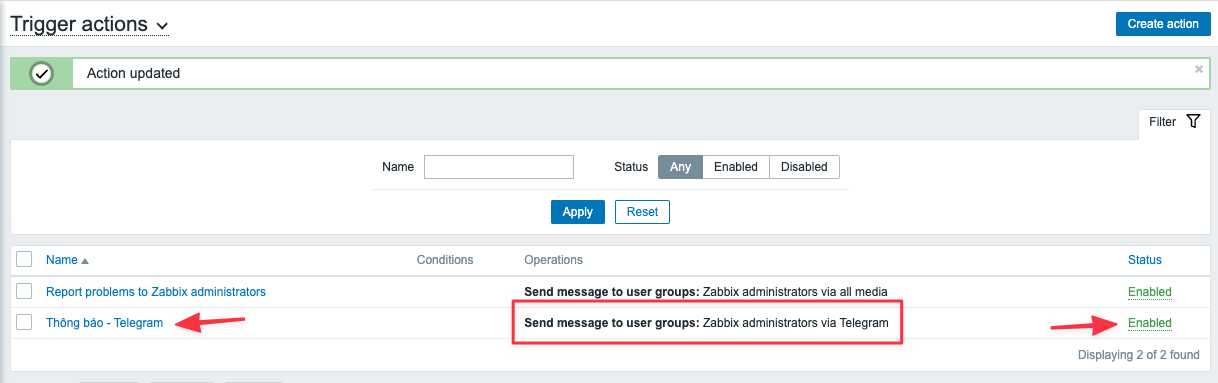
Hoàn tất cấu hình bạn sẽ thấy Action Telegram như hình, bạn kiểm tra thấy status Enabled là xong rồi nhé.
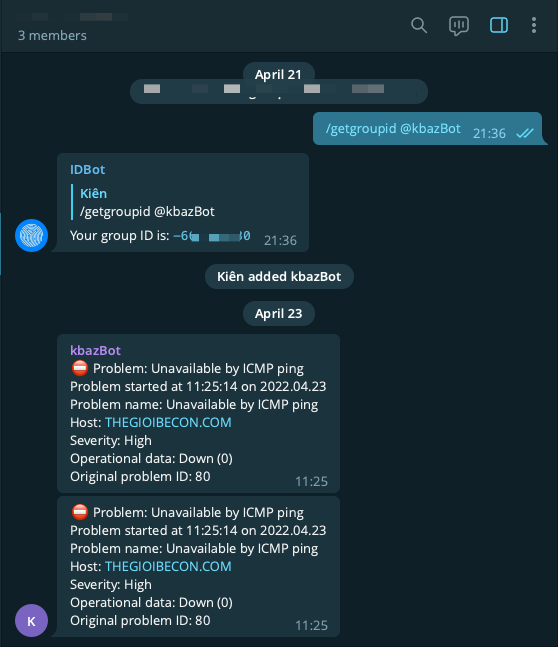
Thì sau khi đã thiết lập mọi thứ hoàn chỉnh. Bây giờ mình sẽ test thử Zabbix xem có gửi cảnh báo về Telegram không , bằng cách mình sẽ tắt Ping trên máy chủ Client mà mình đang theo dõi. Và bên dưới là cảnh báo Zabbix đã gửi về Telegram của mình, khi không thể Ping tới máy chủ kia.
Như vậy, mình đã hoàn tất bài hướng dẫn thiết lập Zabbix để cảnh báo qua Telegram. Chúc các bạn thực hiện thành công.!


Chào mọi người, mình là Kiên – hiện đang công tác tại Phòng Kỹ thuật AZDIGI. Trong quá trình làm việc mình có cơ hội được tiếp xúc với khá nhiều các vấn đề liên quan đến Website/Hosting/VPS/Server, do đó mình viết lại các hướng dẫn này nhằm chia sẻ kiến thức, cũng như tạo một môi trường để chúng ta giao lưu và học hỏi lẫn nhau.




2026 - Website được phát triển nội dung bởi Đàm Trung Kiên

Hãy để lại thông tin của bạn. Đội ngũ chuyên gia của chúng tôi sẽ trực tiếp phân tích nhu cầu và tư vấn giải pháp công nghệ phù hợp, tối ưu hiệu quả cho công việc của bạn hoàn toàn miễn phí.
Tìm kiếm bài viết...


