Xin chào! Cảm ơn bạn
đã ghé thăm Blog của tôi.
Xin chào! Cảm ơn bạn
đã ghé thăm Blog của tôi.

Lỗi mixed content là lỗi trình duyệt cảnh báo trang web này không thể cung cấp kết nối an toàn hoàn hảo. Nguyên nhân có thể do là đường dẫn chính của trang web chạy trên HTTPS, nhưng một thành phần khác của website vẫn đang chạy với giao thức HTTP thay vì là HTTPS.
Thông thường sẽ có 3 trường hợp xuất hiện cảnh báo Mixed Content:
Dấu hiệu nhận biết lỗi Mixed Content:
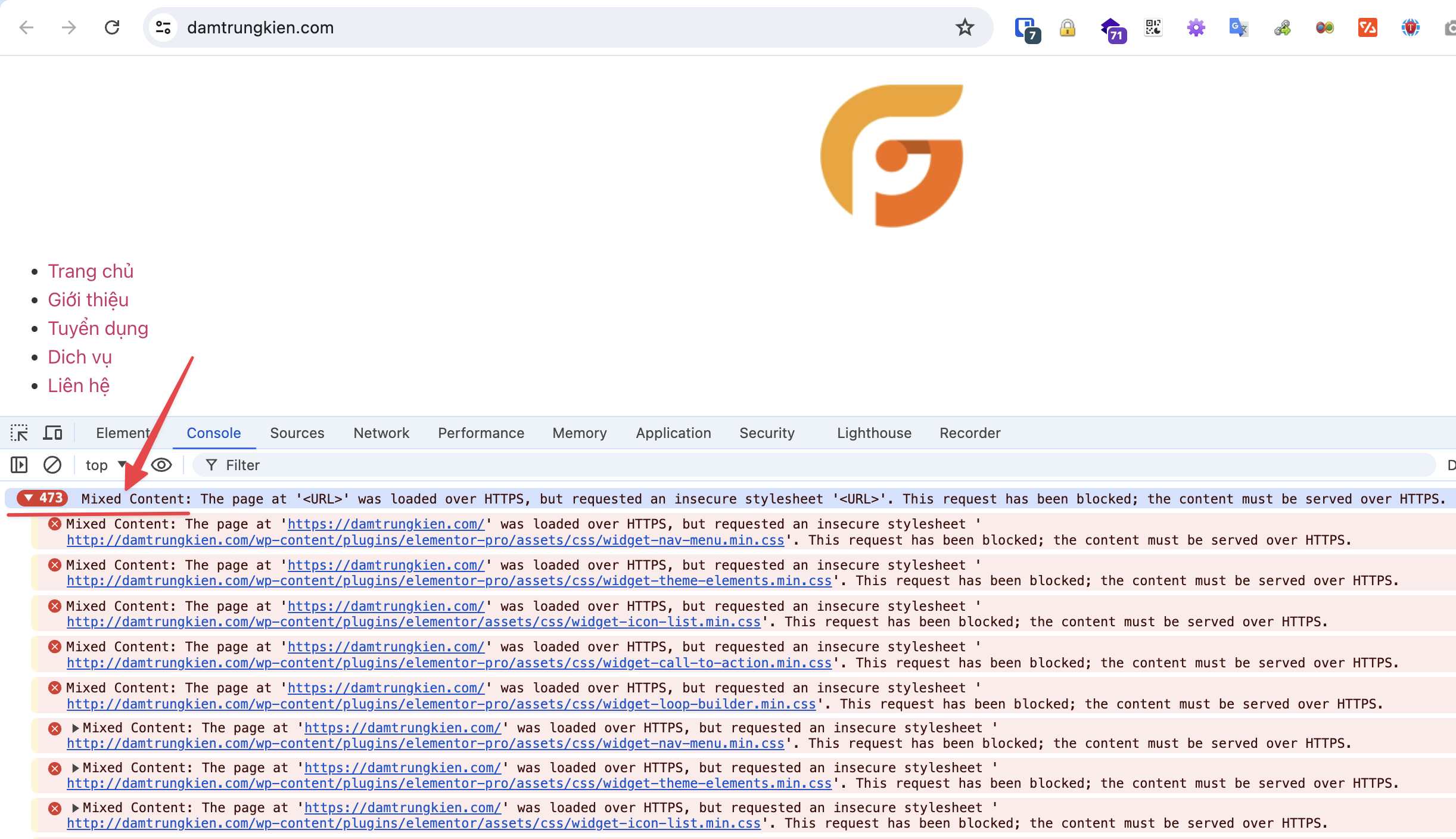
Dưới đây là hình ảnh website đang bị lỗi Mixed Content, cụ thể là bị lỗi trên các file css dẫn đến cấu trúc và giao diện website bị lỗi.
Dưới đây là một số cách khắc phục lỗi Mixed Content mà bạn có thể tham khảo:
Để khắc phục nhanh lỗi này các bạn có thể cài đặt Plugin Really Simple SSL . Với Plugin này sẽ hỗ trợ bạn chuyển đổi các liên kết HTTP >> HTTPS một cách tự động.
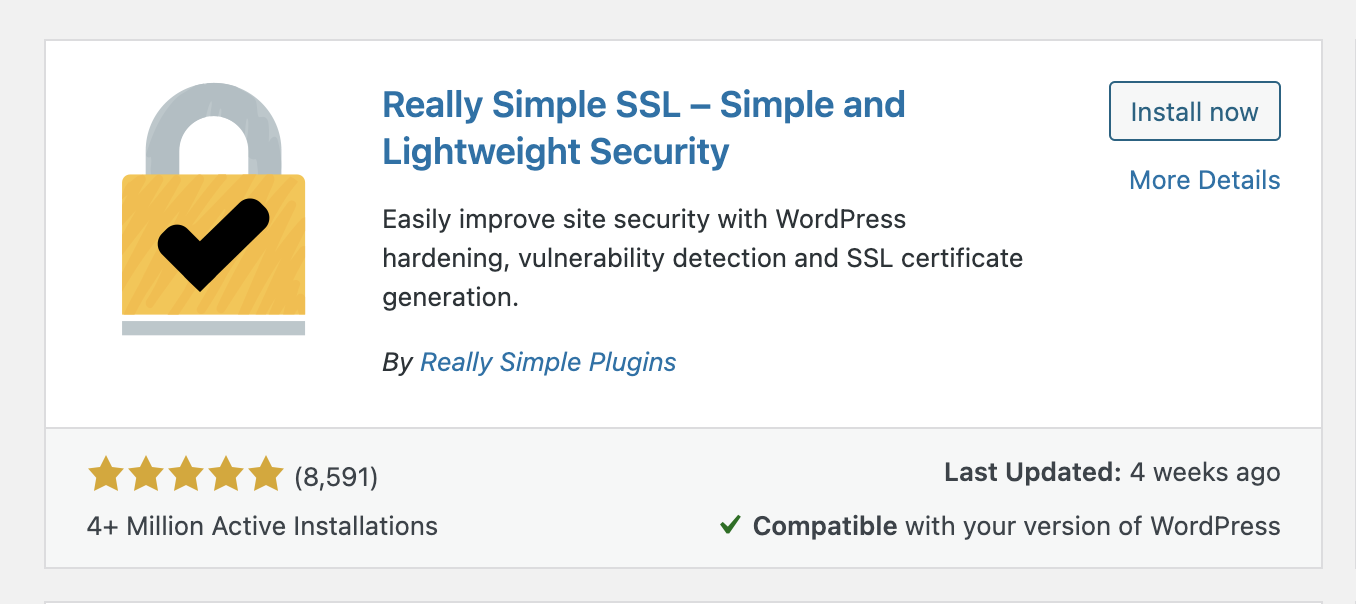
Cài đặt xong bạn chỉ cần truy cập Settings >> SSL & Security và Activate SSL lên là được.
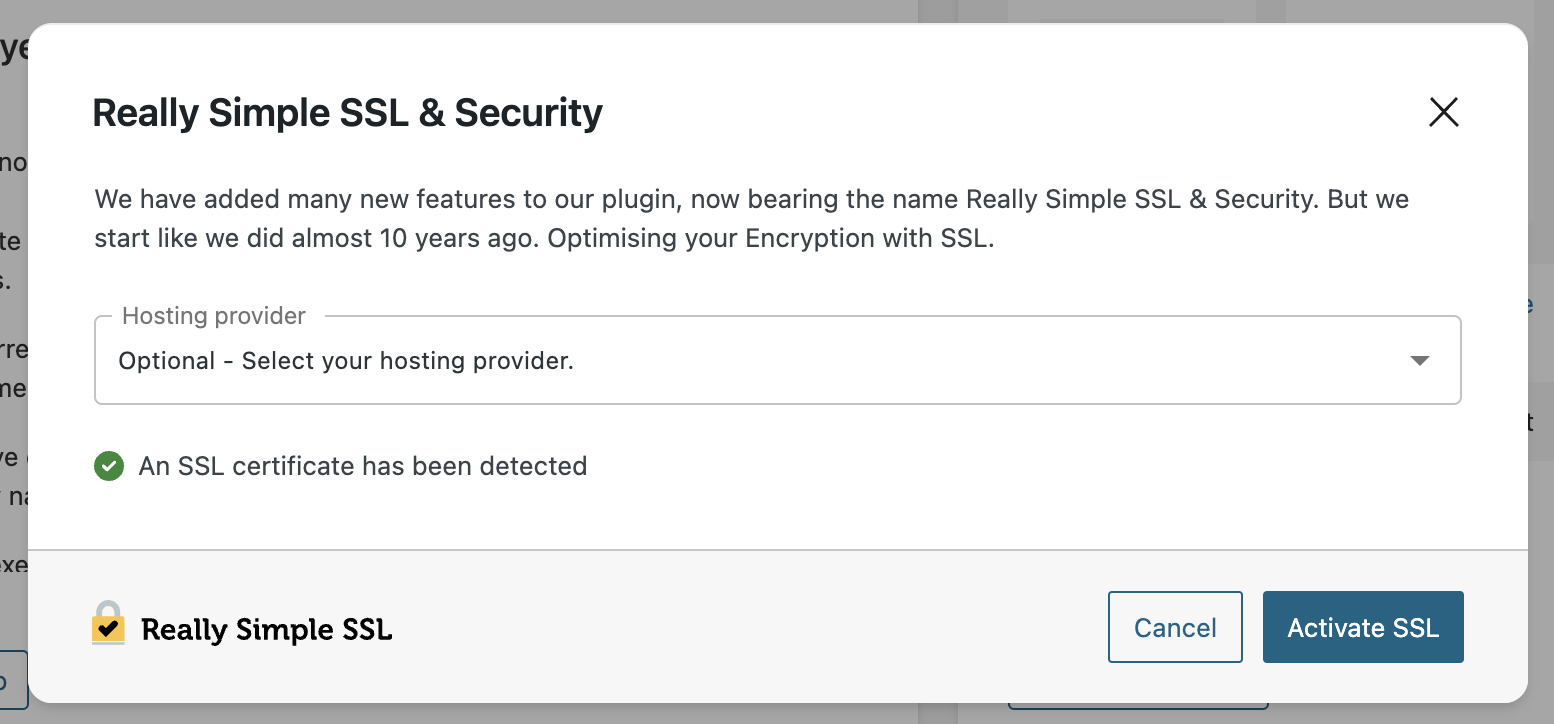
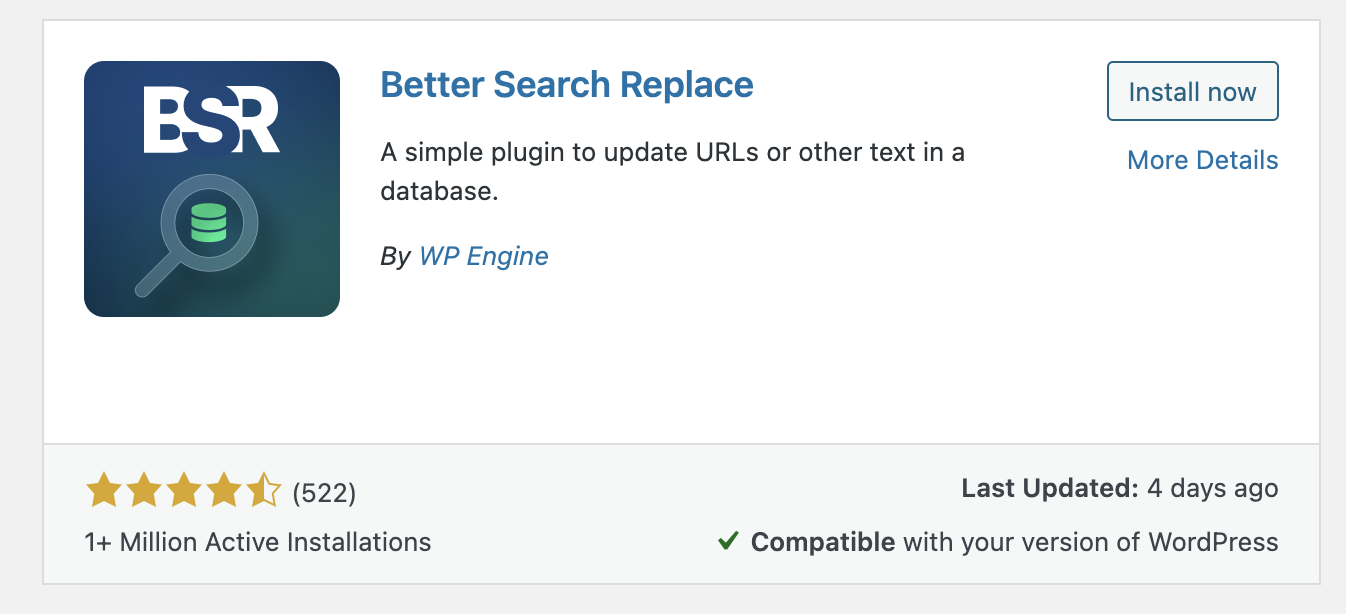
Để khắc phục nhanh lỗi này các bạn có thể cài đặt Plugin Better Search Replace . Chúng ta sẽ sử dụng Plugin này để tìm kiếm và thay thế các liên kết HTTP thành HTTPS.
Cài đặt xong bạn truy cập Plugin và cấu hình như sau
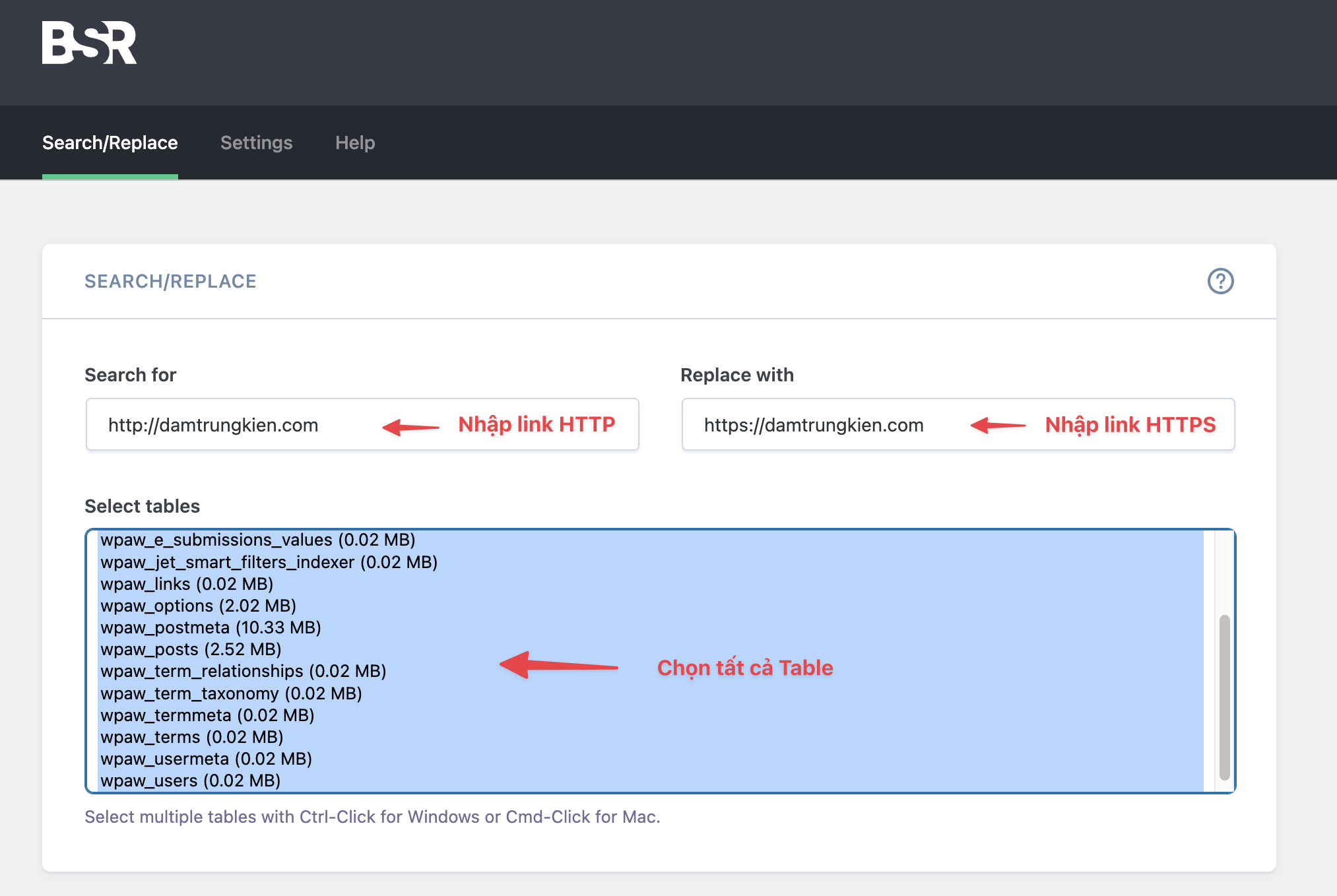
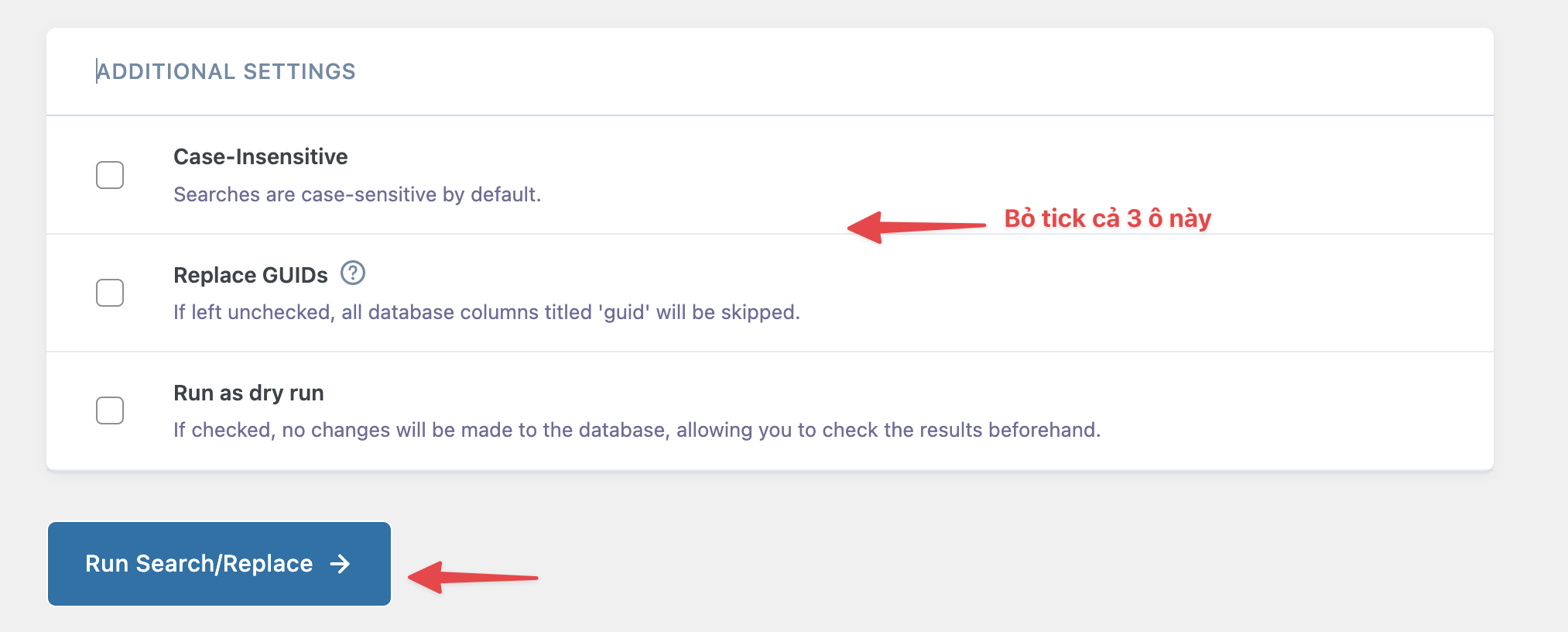
Sau khi nhấn Run Search/Replace , bạn chờ Plugin tìm kiếm và thay thế các liên kết

Và như kết quả bên dưới thì Plugin tìm thấy 177 liên kết và đã thay thế 177 liên kết đó.

Với cách này, thì Hosting/Vps của bạn phải có Terminal và cần được cài đặt và hỗ trợ WP-CLI. Nếu chưa được cài đặt thì bạn có thể cài đặt theo hướng dẫn bên dưới:
Đầu tiên hãy di chuyển vào thư mục chứa mã nguồn của website cần thực hiện, tiếp đó bạn chạy lệnh dưới đây:
wp search-replace 'http://damtrungkien.com' 'https://damtrungkien.com' --precise --recurse-objects --all-tablesLưu ý: Nhớ thay damtrungkien.com bằng tên miền của bạn.!
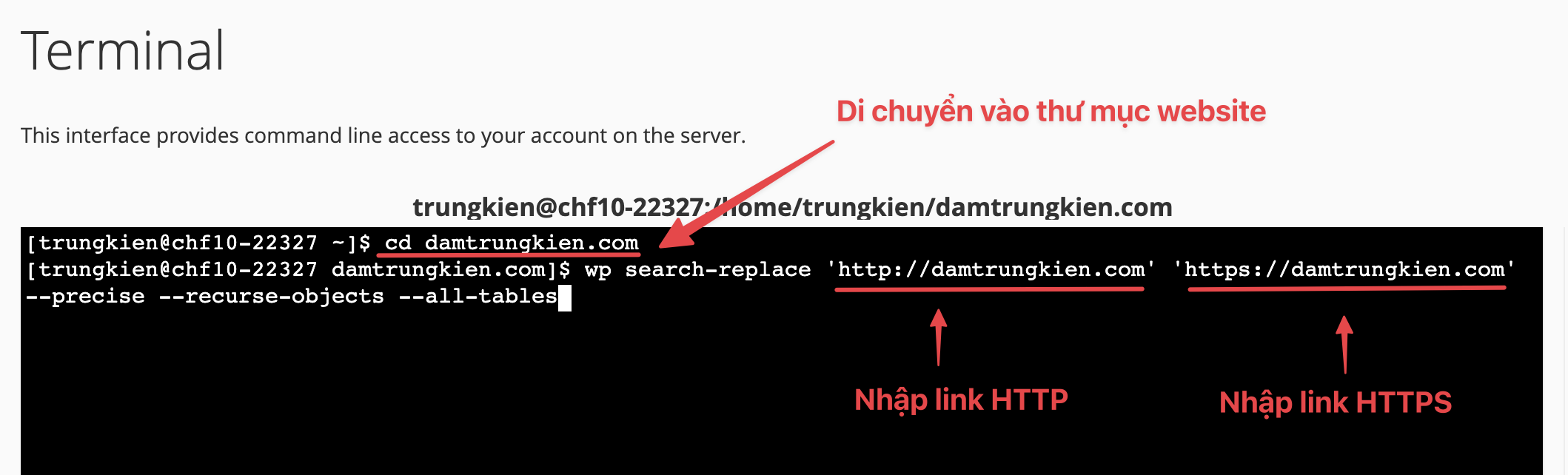
Quá trình Replace nhanh hay chậm tùy vào số lượng liên kết của website.
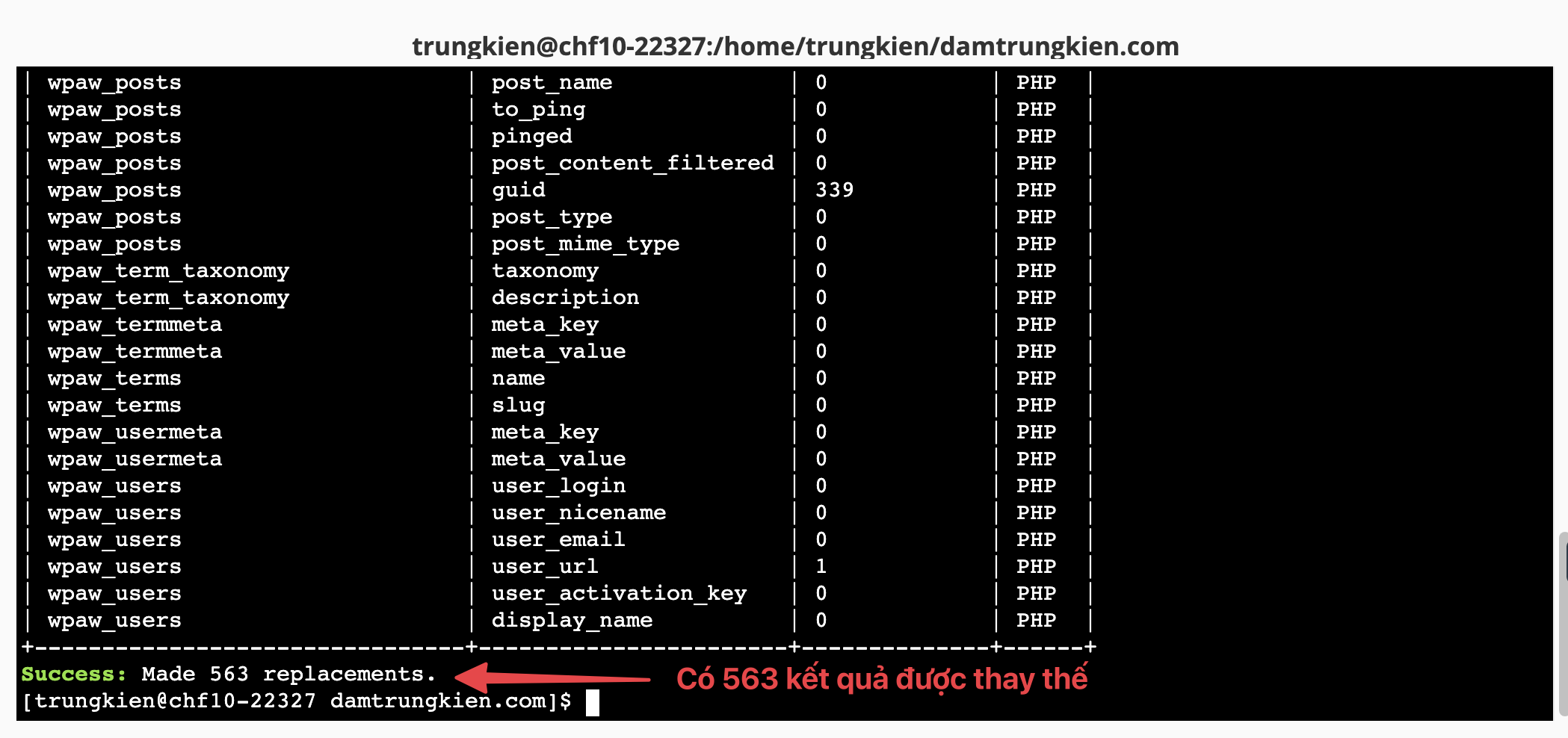
Nếu website của bạn được thiết kế bằng Elementor, thì các bạn có thể áp dụng 1 trong 2 cách dưới đây:
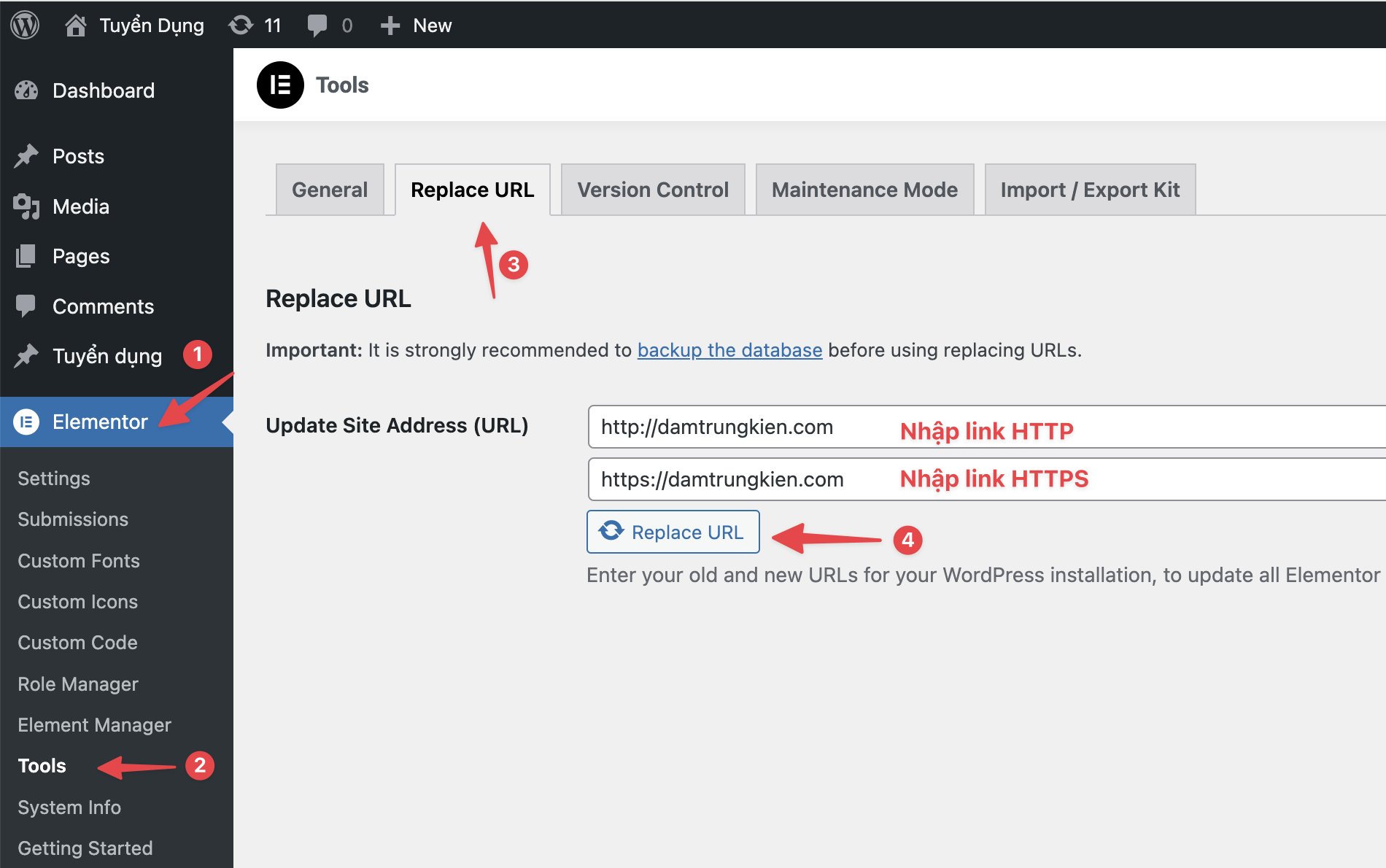
Trong giao diện Admin bạn truy cập: Elementor >> Tools >> Replace URL . Tiếp đó bạn nhập liên kết HTTP và HTTPS như hình và nhấn Replace URL.
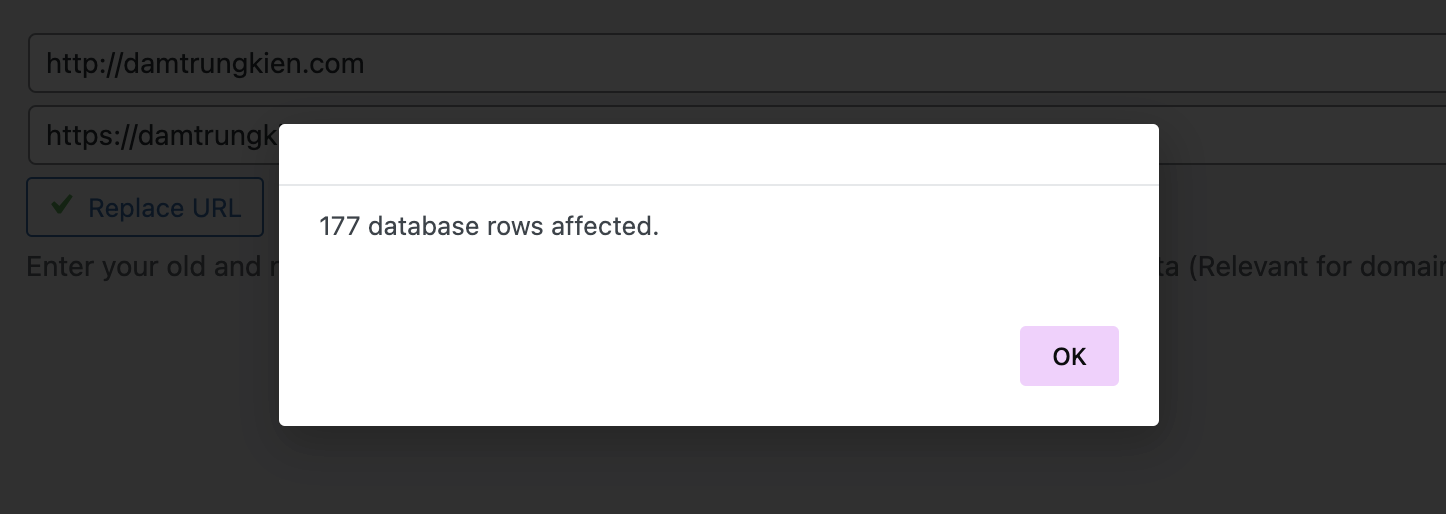
Và đây là kết quả sau khi Replace. Có 177 kết quả được tìm thấy và thay thế.
Do Elementor có hỗ trợ lệnh CLI, nên bạn có thể sử dụng lệnh để Replace như sau:
wp elementor replace-urls http://damtrungkien.com https://damtrungkien.com --forceLưu ý: Nhớ thay damtrungkien.com bằng tên miền của bạn.!
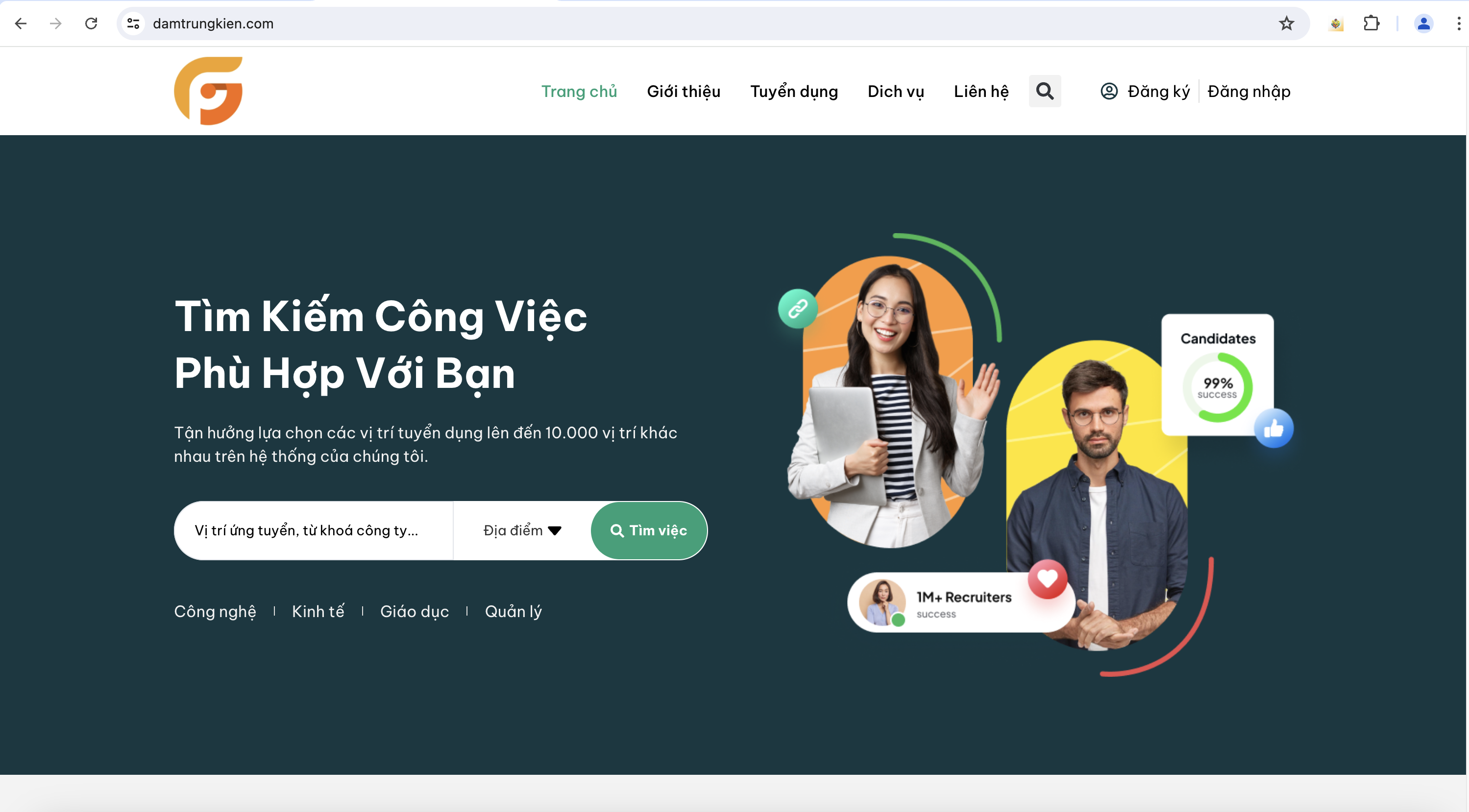
Sau khi áp dụng các cách trên thì các liên kết HTTP đã được chuyển sang HTTPS thành công. Và theo đó cấu trúc website cũng không còn bị lỗi.
Chúc các bạn thực hiện thành công.!


Chào mọi người, mình là Kiên – hiện đang công tác tại Phòng Kỹ thuật AZDIGI. Trong quá trình làm việc mình có cơ hội được tiếp xúc với khá nhiều các vấn đề liên quan đến Website/Hosting/VPS/Server, do đó mình viết lại các hướng dẫn này nhằm chia sẻ kiến thức, cũng như tạo một môi trường để chúng ta giao lưu và học hỏi lẫn nhau.




2026 - Website được phát triển nội dung bởi Đàm Trung Kiên

Hãy để lại thông tin của bạn. Đội ngũ chuyên gia của chúng tôi sẽ trực tiếp phân tích nhu cầu và tư vấn giải pháp công nghệ phù hợp, tối ưu hiệu quả cho công việc của bạn hoàn toàn miễn phí.
Tìm kiếm bài viết...


