Xin chào! Cảm ơn bạn
đã ghé thăm Blog của tôi.
Xin chào! Cảm ơn bạn
đã ghé thăm Blog của tôi.

Tiếp tục với Series về aaPanel , ở bài viết này mình sẽ hướng dẫn các bạn cách sử dụng aaPanel CLI. Với aaPanel ngoài việc có giao diện quản trị trực quan và dễ sử dụng, họ còn hỗ trợ thêm aaPanel CLI để người dùng có thể dễ dàng quản trị thông qua của sổ dòng lệnh. Cụ thể ra sao mời các bạn xem qua phần hướng dẫn bên dưới.
Để sử dụng aaPanel CLI , các bạn cần phải SSH vào trong máy chủ aaPanel của mình. Tiếp đó tại cửa sổ Terminal bạn gõ nhanh bt để vào Menu CLI của aaPanel.
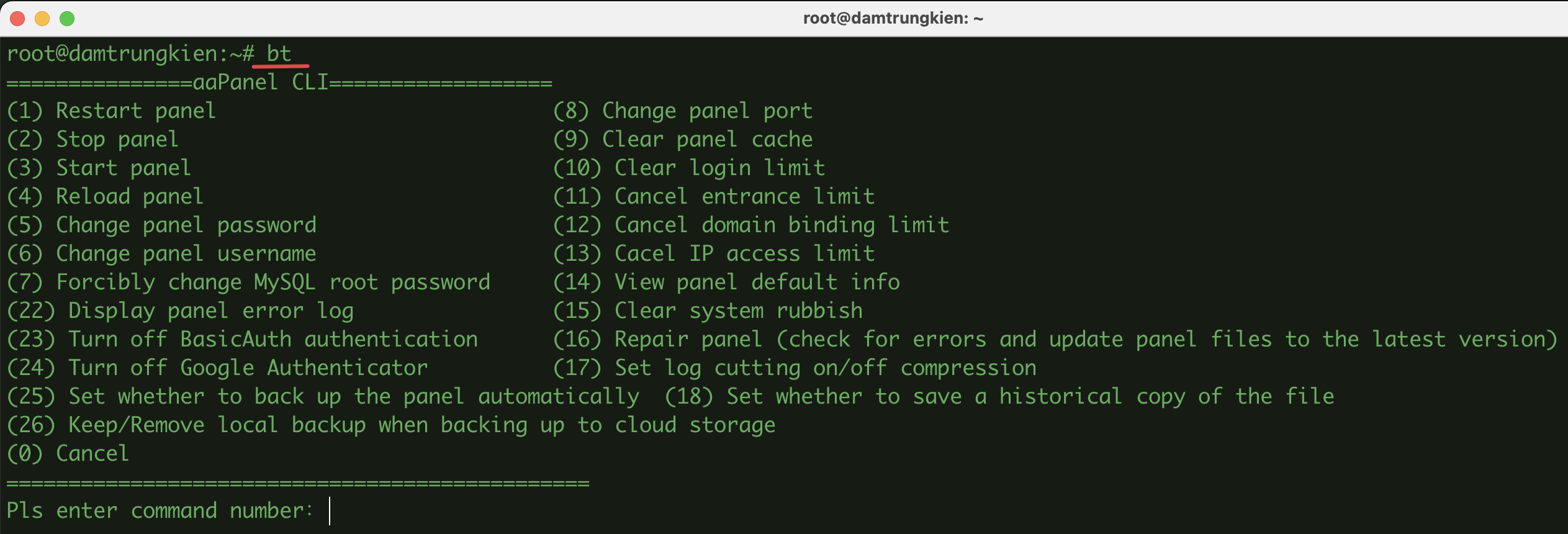
Tại giao diện trên, bạn cần sử dụng tính năng gì thì chỉ việc nhấn số tương ứng với tính năng đó.
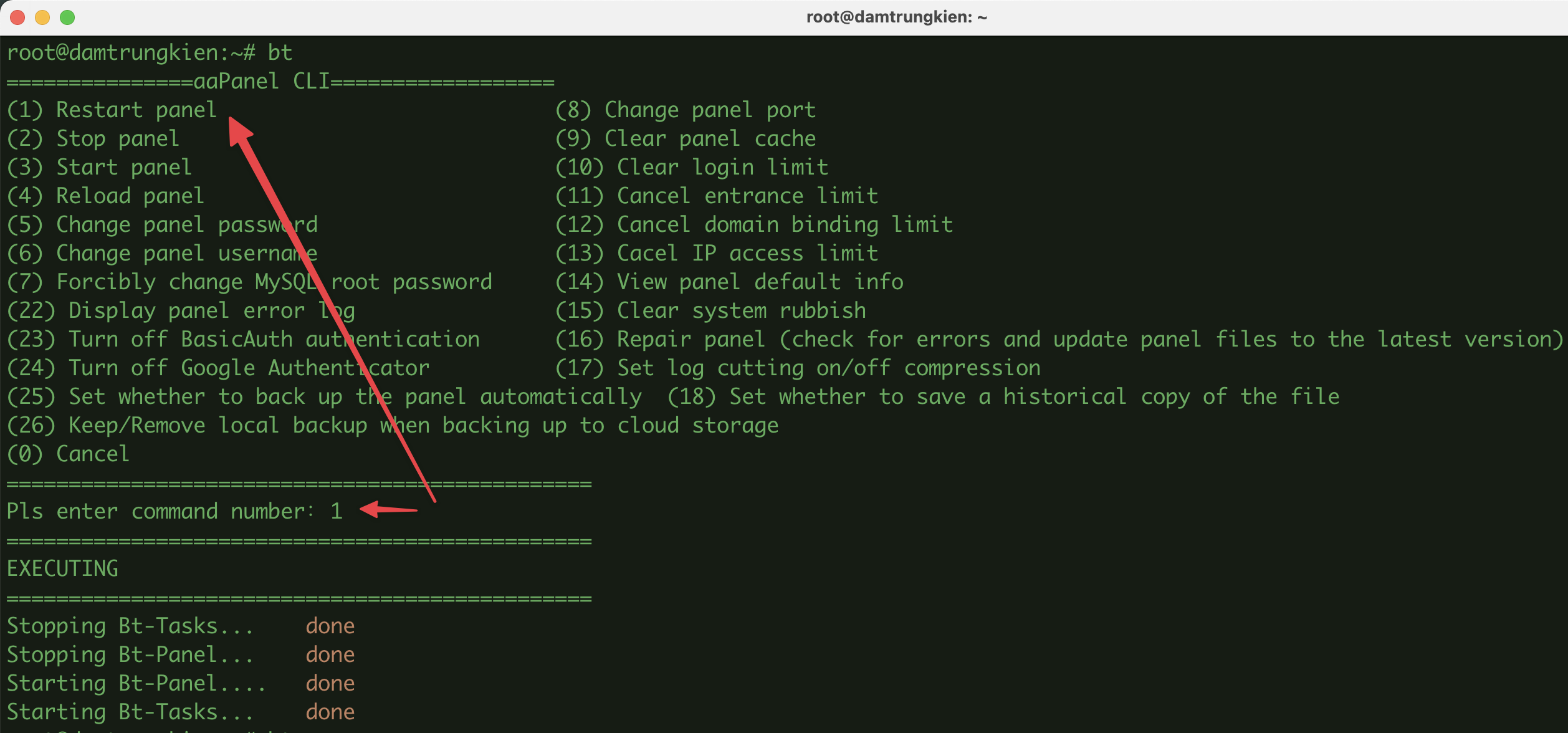
– Ví dụ mình cần khởi động lại Panel thì nhấn phím 1 tương ứng Restart panel
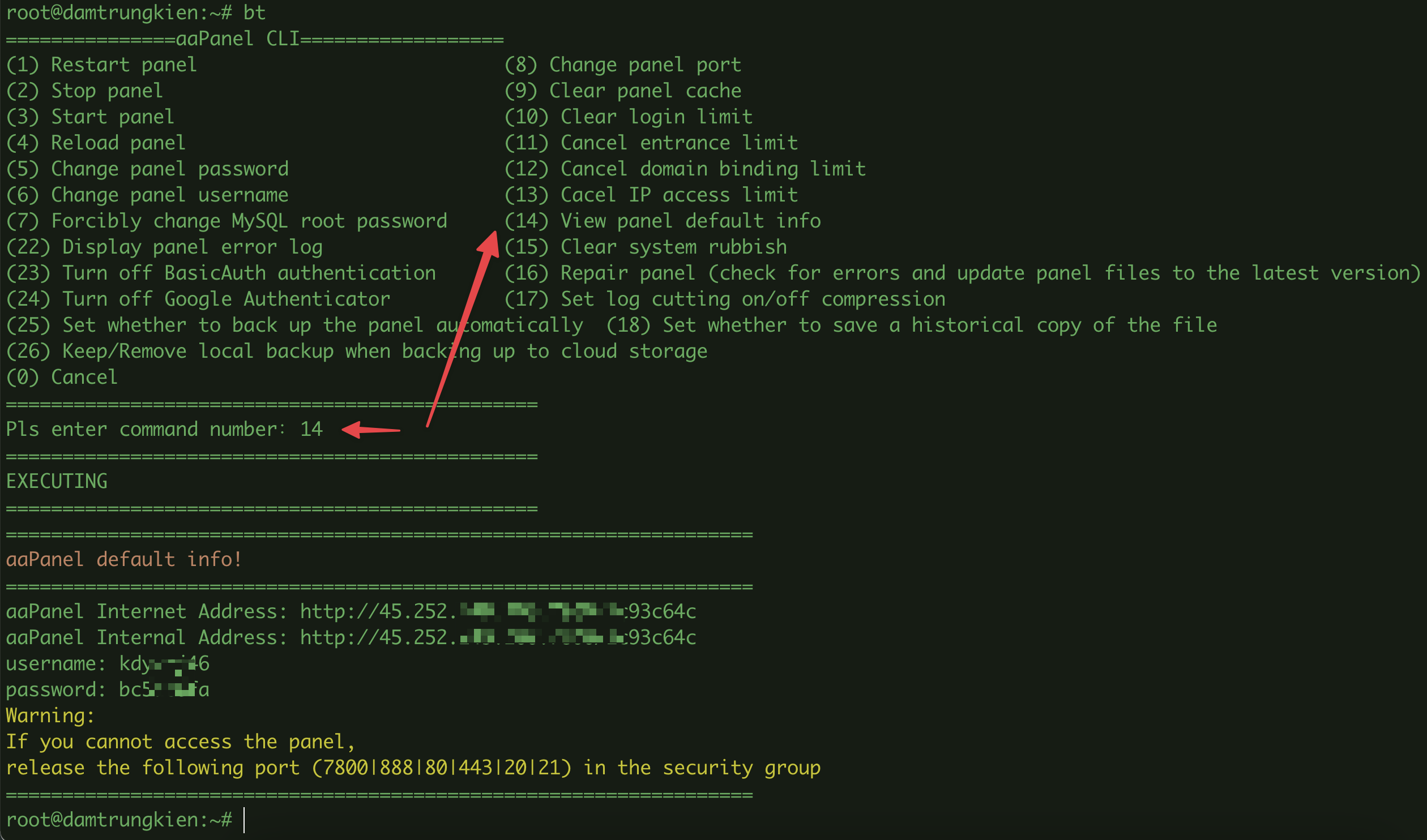
– Ví dụ mình cần xem thông tin đăng nhập aaPanel thì mình nhấn phím 14 tương ứng View panel default info.
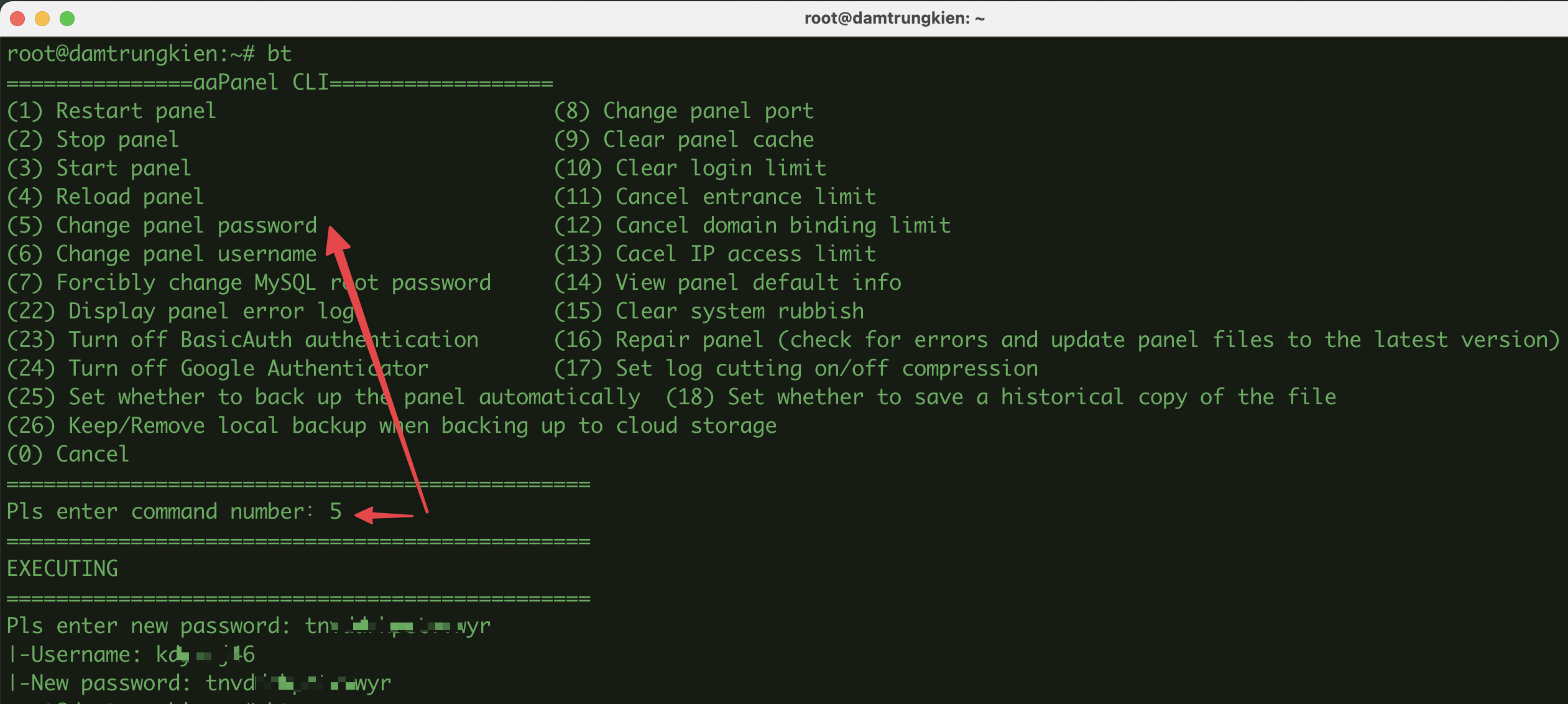
– Ví dụ mình cần Pass đăng nhập aaPanel thì mình nhấn phím 5 tương ứng Change panel password
Ở trên là một số ví dụ sử dụng aaPanel CLI, các bạn có thể tham khảo và làm tương tự với các tùy chọn khác.
Chúc các bạn thực hiện thành công.!


Chào mọi người, mình là Kiên – hiện đang công tác tại Phòng Kỹ thuật AZDIGI. Trong quá trình làm việc mình có cơ hội được tiếp xúc với khá nhiều các vấn đề liên quan đến Website/Hosting/VPS/Server, do đó mình viết lại các hướng dẫn này nhằm chia sẻ kiến thức, cũng như tạo một môi trường để chúng ta giao lưu và học hỏi lẫn nhau.




2026 - Website được phát triển nội dung bởi Đàm Trung Kiên

Hãy để lại thông tin của bạn. Đội ngũ chuyên gia của chúng tôi sẽ trực tiếp phân tích nhu cầu và tư vấn giải pháp công nghệ phù hợp, tối ưu hiệu quả cho công việc của bạn hoàn toàn miễn phí.
Tìm kiếm bài viết...


