Xin chào! Cảm ơn bạn
đã ghé thăm Blog của tôi.
Xin chào! Cảm ơn bạn
đã ghé thăm Blog của tôi.

Bạn đang muốn di chuyển bài viết trên WordPress một cách nhanh chóng và hiệu quả? Việc export và import bài viết không chỉ giúp bạn sao lưu dữ liệu mà còn hỗ trợ chuyển nội dung sang một website mới dễ dàng. Dưới đây mình sẽ hướng dẫn chi tiết cách để xuất dữ liệu bài viết ở website cũ sang website mới vô cùng đơn giản, để các bạn có thể thực hiện theo.
Lưu ý: Để chuyển được dữ liệu bài viết theo cách này, các bạn cần đảm bảo rằng website cũ phải còn hoạt động nhé.
Ở đây mình sẽ gọi tắt tương ứng như sau:
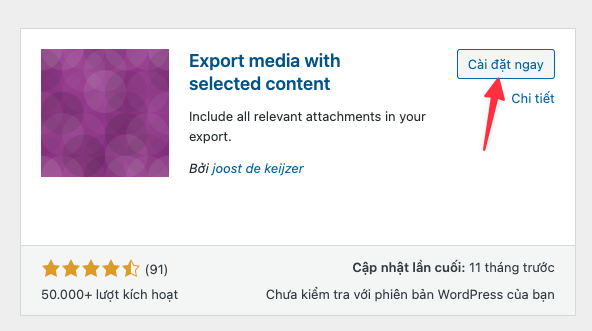
damtrungkien.comdemo.damtrungkien.comĐầu tiên các bạn hãy đăng nhập vào website cũ của mình và thực hiện cài đặt Plugin có tên Export media with selected content . Plugin này sẽ giúp đảm bảo hình ảnh của bài viết được xuất đầy đủ.
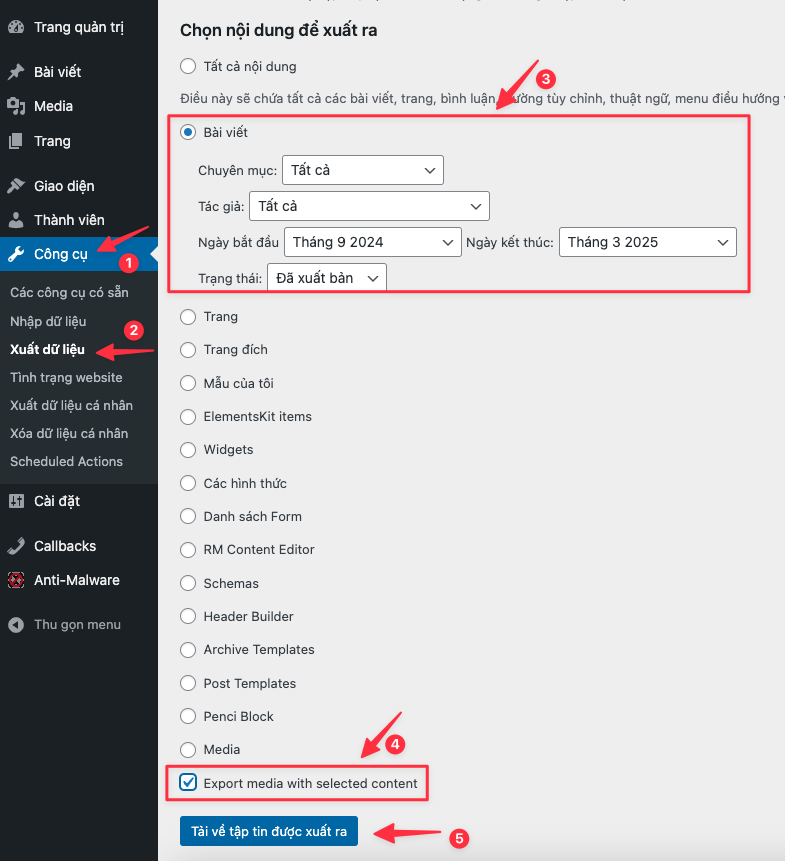
Để Export nội dung bài viết, các bạn truy cập vào Công cụ (Tools) (1) >> Xuất dữ liệu (Export) (2)
Ở phần Bài viết (3) sẽ có các hạng mục như Chuyên mục bài viết – Tác giả bài viết – Thời gian của bài viết – Trạng thái bài viết để các bạn chọn. Nếu các bạn muốn xuất tất cả thì để mặc định là Tất cả , còn ở đây mình chỉ làm mẫu nên mình chỉ xuất các bài viết từ thời điểm Tháng 09/2024 tới 03/2025.
Tiếp đó các bạn tick chọn vào dòng Export media with selected content (4), đây chính là tùy chọn của Plugin mà mình đã cài đặt ở Bước 1. Tiếp đó bạn bấm Tải về tệp tin (Download Export File) (5) để xuất bài viết và Download về máy tính.
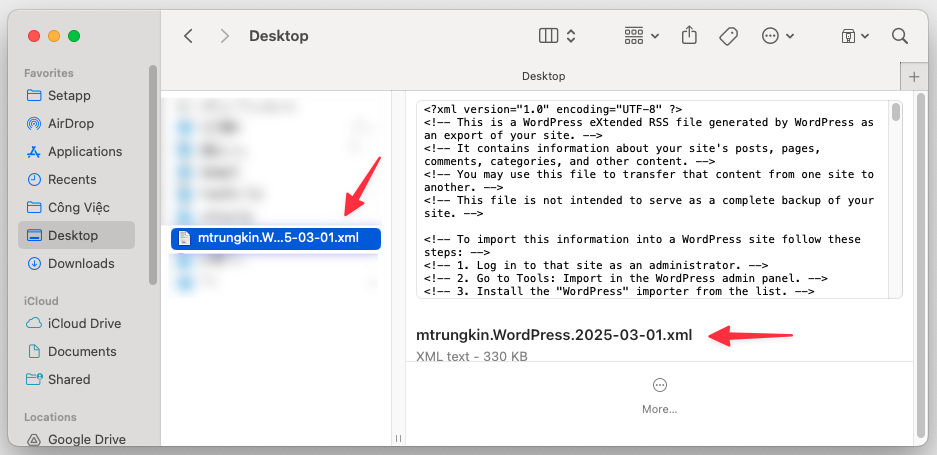
Thì sau khi Download các bạn sẽ nhận được một File có định dạng *.xml như ảnh dưới đây. Dung lượng của File nặng hay nhẹ sẽ tùy vào lượng bài viết mà các bạn xuất ra.
Đối với việc Import bài viết vào website mới, thì chúng ta sẽ có 2 cách để thực hiện như sau.
Với cách này sẽ phù hợp với số lượng bài viết vừa và nhỏ, tức số lượng bài viết tầm 200 đổ lại. Vì đối với các website có số lượng bài viết nhiều tầm vài trăm đến vài nghìn thì việc Import qua giao diện Admin sẽ dễ bị lỗi hoặc timeout.
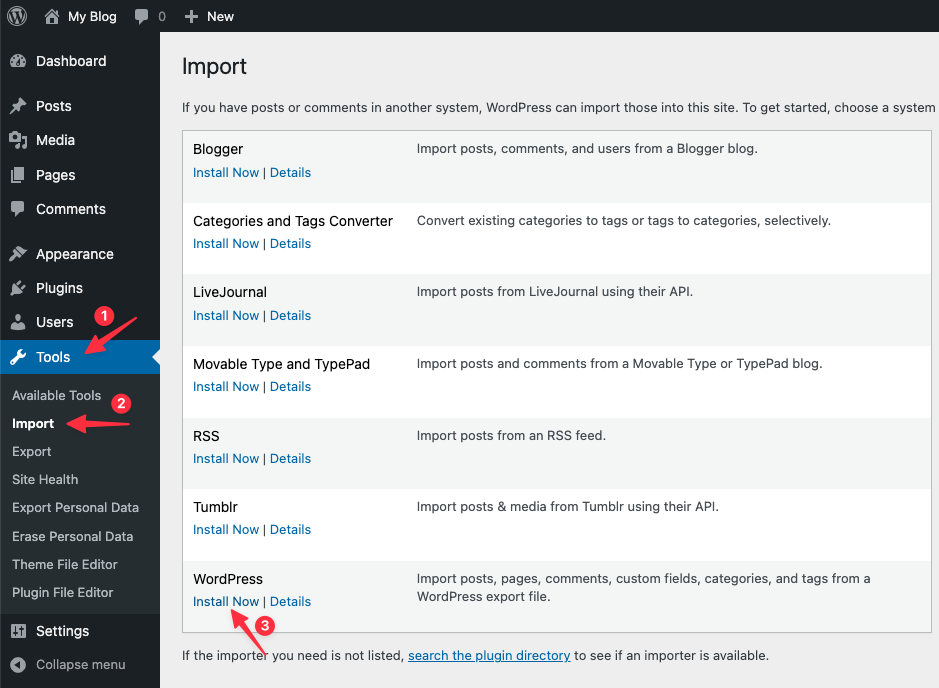
Tại giao diện Admin của website mới, các bạn truy cập Tools (1) >> Import (2) >> Install Now (3)
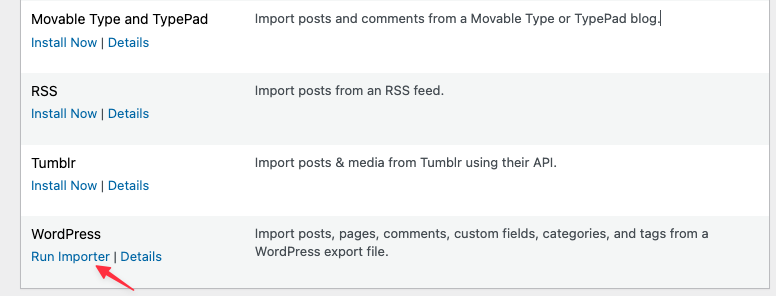
Cài đặt xong bạn bấm vào Run Importer để tiếp tục.
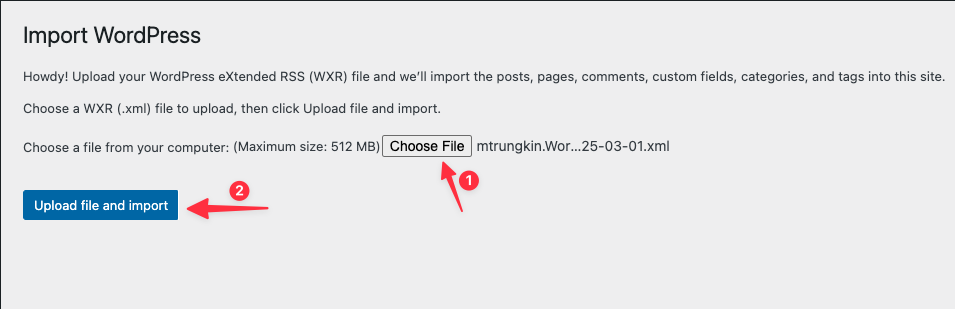
Ở giao diện này, bạn click chọn Choose File (1) và chọn đúng File *.xml đã Download về máy tính trước đó. Tiếp đó bấm Upload file and import để upload file lên.
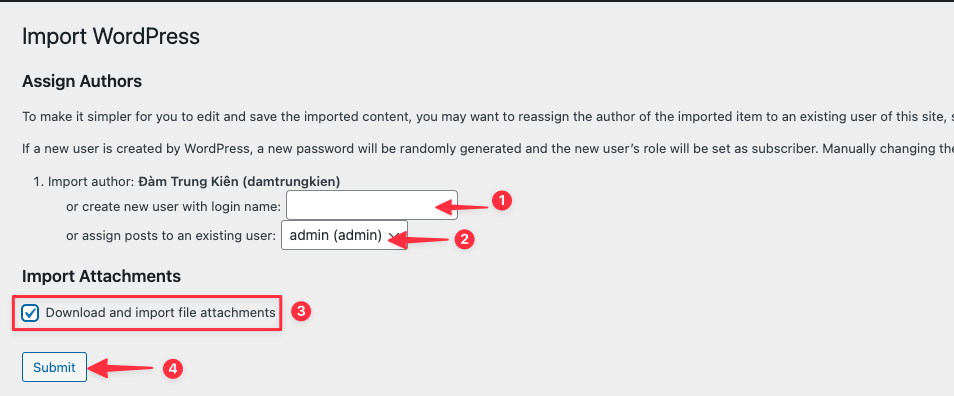
Tiếp đó bạn cần chọn các mục sau, trong đó:
Và ở đây thì mình chọn gán trực tiếp các bài viết mới cho User Admin trên website mới. Tiếp đó bạn nhấn Submit (4) để bắt đầu quá trình Import.
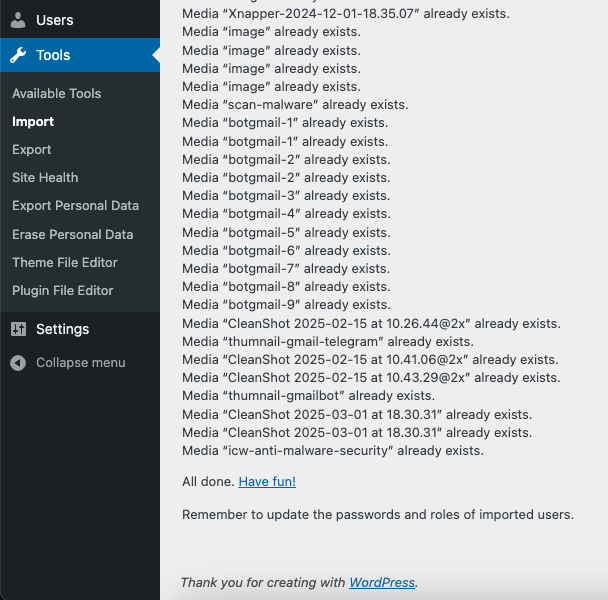
Quá trình import nhanh hay chậm tùy thuộc vào số bài viết của các bạn. Nếu Import thành công bạn sẽ nhân thông báo như hình bên dưới.
Lưu ý: Để sử dụng cách này thì VPS/Hosting của bạn phải có hỗ trợ Terminal và cài đặt WP-CLI.
Việc Import qua WP-CLI hay còn gọi cách khác là Import qua dòng lệnh, sẽ giúp bạn hạn chế tình trạng lỗi timeout khi Import số lượng bài viết lớn. Cụ thể các bước như sau
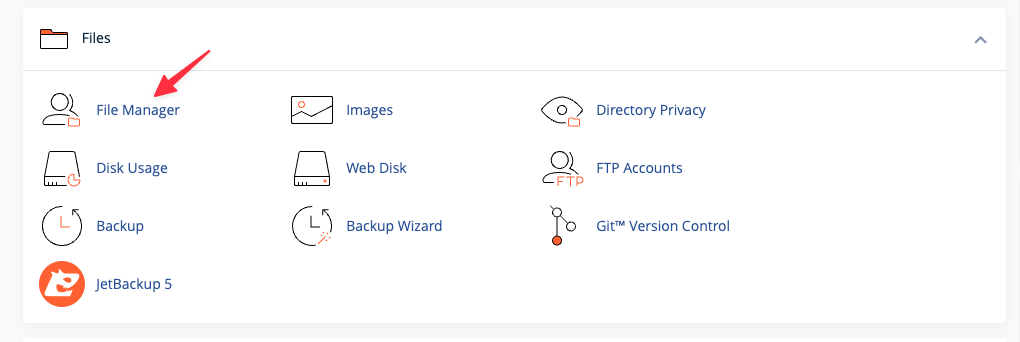
Đầu tiên các bạn cần vào Hosting >> File Manager và upload File *.xml lên thư mục chứa mã nguồn của website mới.
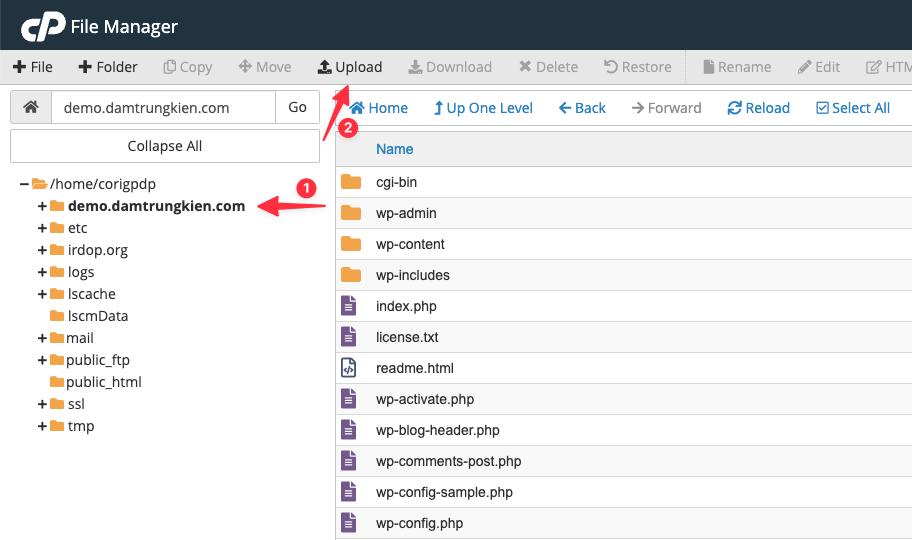
Tiếp đó bạn chọn đúng thư mục chứa mã nguồn của website mới (1) và chọn Upload (2).
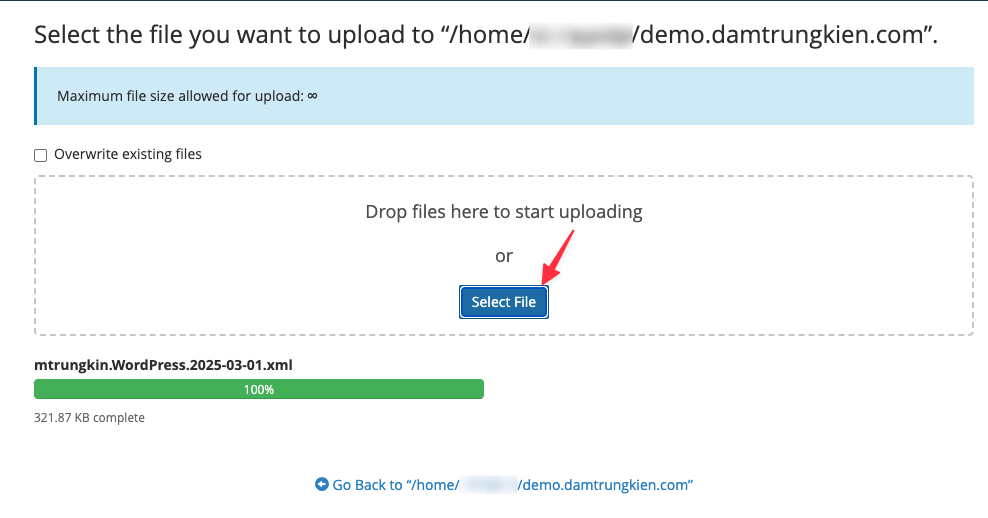
Chọn Select File để upload File từ máy tính lên.
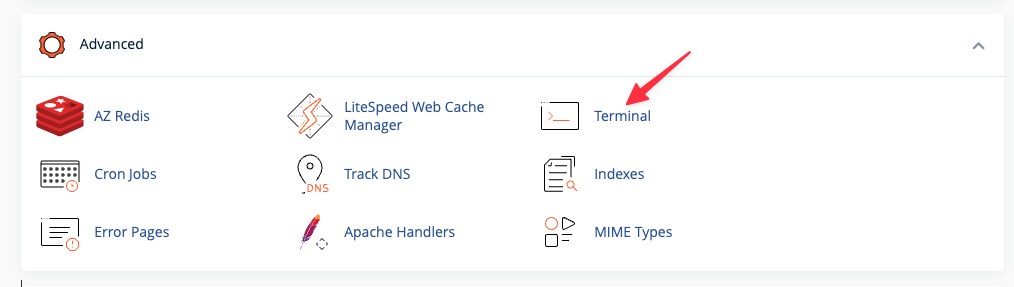
Đầu tiên bạn hãy truy cập vào Terminal trên Hosting của mình như bên dưới
Tại giao diện Terminal bạn tiếp tục sử dụng lệnh cd để di chuyển vào đường dẫn website mới. Ví dụ website mới của mình tên là demo.damtrungkien.com , thì mình sẽ gõ lệnh: cd demo.damtrungkien.com
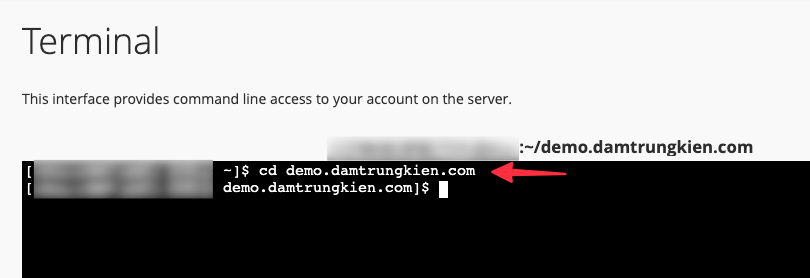
Sau khi đã di chuyển vào đúng đường dẫn của website mới, các bạn thực hiện cài đặt 2 Plugin Automatic Upload Images và WordPress Importer với 2 lệnh sau:
wp plugin install wordpress-importer --activate
wp plugin install auto-upload-images --activate
Cài đặt thành công bạn sẽ nhận được thông báo như hình.
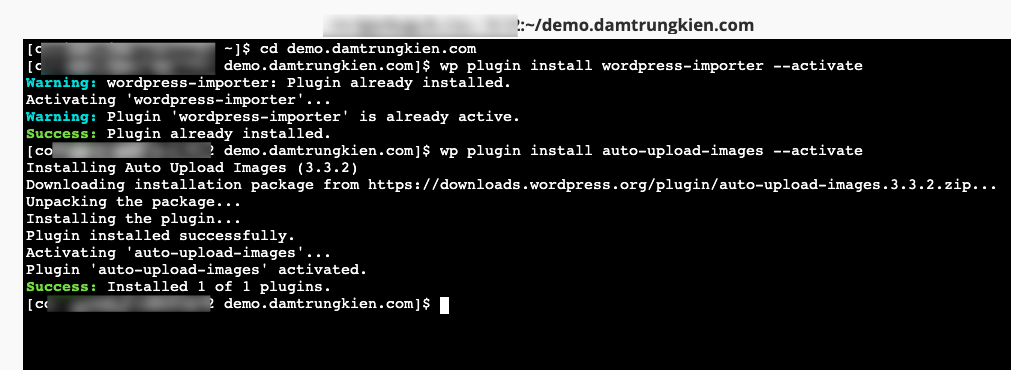
Sau khi đã upload File và cài đặt các Plugin cần thiết xong, tiếp đó bạn thực hiện Import bài viết với câu lệnh bên dưới:
wp import mtrungkin.WordPress.2025-03-01.xml --authors=createLưu ý: Bạn nhớ thay mtrungkin.WordPress.2025-03-01.xml bằng tên File của bạn nhé.
Quá trình import nhanh hay chậm tùy thuộc vào số bài viết của các bạn. Nếu Import thành công bạn sẽ nhân thông báo như hình bên dưới.
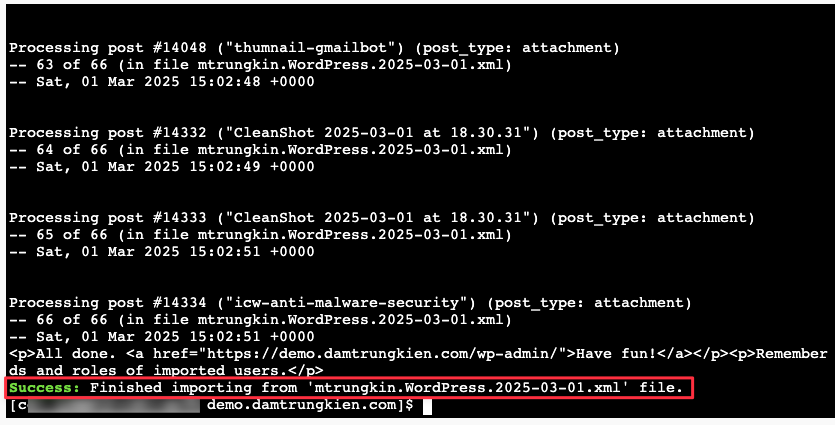
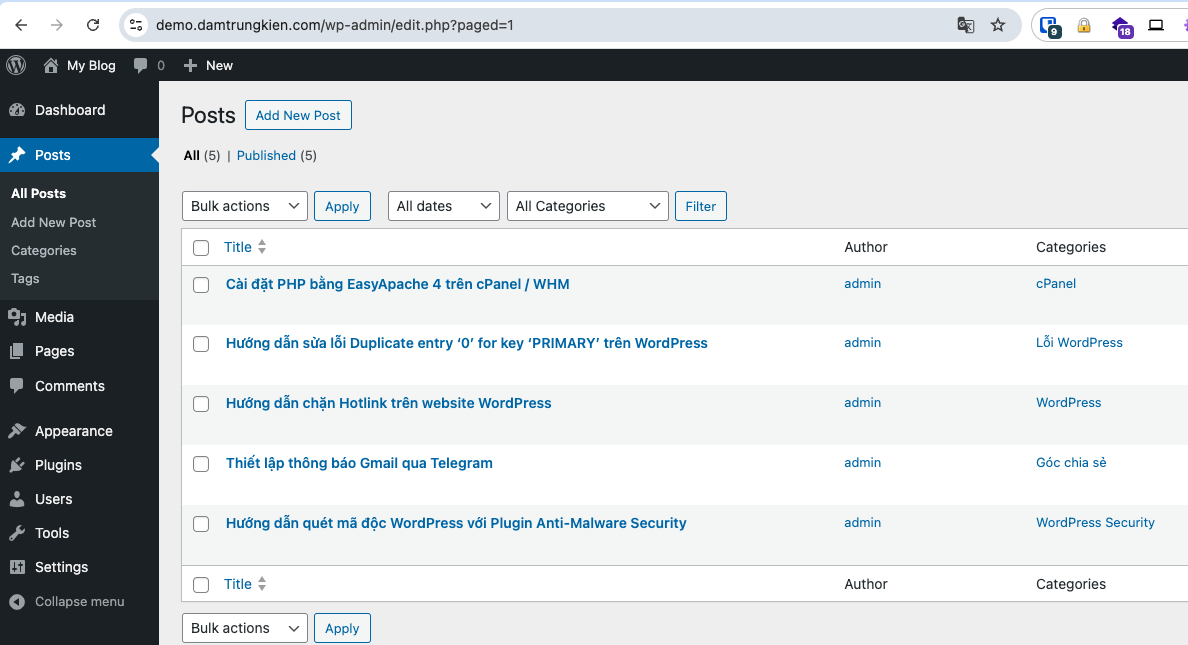
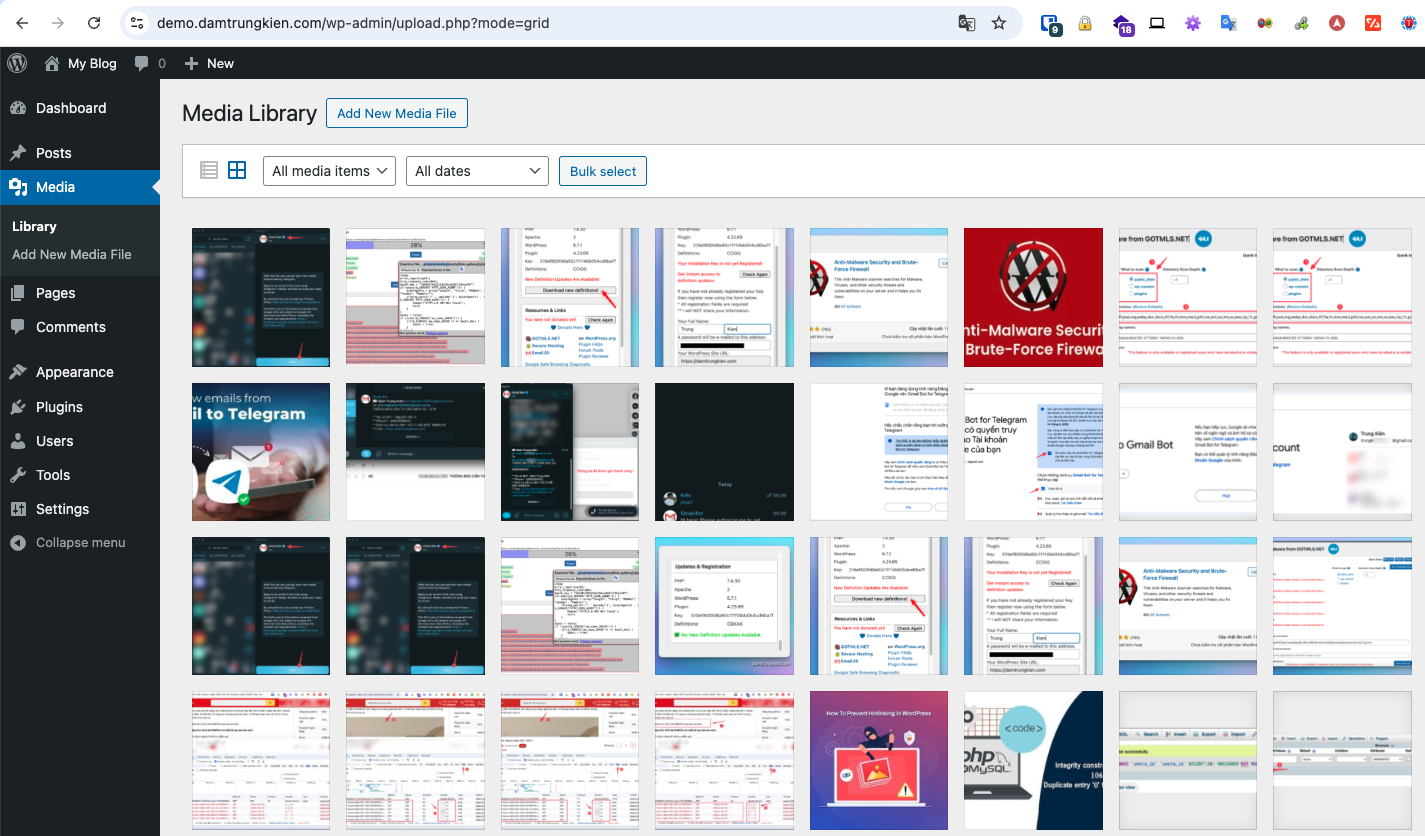
Sau khi Import xong, các bạn hãy kiểm tra lại trên website mới đã có đầy đủ bài viết hay chưa nhé. Và kết quả là mình đã import được đầy đủ bài viết, bao gồm nội dung và hình ảnh.
Hy vọng bài viết này sẽ giúp các bạn thuận tiện hơn trong việc backup dữ liệu bài viết, hay di chuyển bài viết từ website cũ sang website mới một cách nhanh chóng và hiệu quả. Chúc các bạn thực hiện thành công.!


Chào mọi người, mình là Kiên – hiện đang công tác tại Phòng Kỹ thuật AZDIGI. Trong quá trình làm việc mình có cơ hội được tiếp xúc với khá nhiều các vấn đề liên quan đến Website/Hosting/VPS/Server, do đó mình viết lại các hướng dẫn này nhằm chia sẻ kiến thức, cũng như tạo một môi trường để chúng ta giao lưu và học hỏi lẫn nhau.




2026 - Website được phát triển nội dung bởi Đàm Trung Kiên

Hãy để lại thông tin của bạn. Đội ngũ chuyên gia của chúng tôi sẽ trực tiếp phân tích nhu cầu và tư vấn giải pháp công nghệ phù hợp, tối ưu hiệu quả cho công việc của bạn hoàn toàn miễn phí.
Tìm kiếm bài viết...


