Xin chào! Cảm ơn bạn
đã ghé thăm Blog của tôi.
Xin chào! Cảm ơn bạn
đã ghé thăm Blog của tôi.

Thông báo đẩy hay Push Notification dòng thông báo hiện ra đầu tiên khi người dùng truy cập vào website của bạn. Việc có thông báo này giúp gây ấn tượng và thích thú với khách hàng. Vì thế, nếu chưa biết cách tạo thông báo đẩy cho website. Bạn có tham khảo bài viết này nhé.
Đầu tiên, các bạn hãy tiến hành cài đặt và kích hoạt Plugin OneSignal cho website của mình trước nhé.
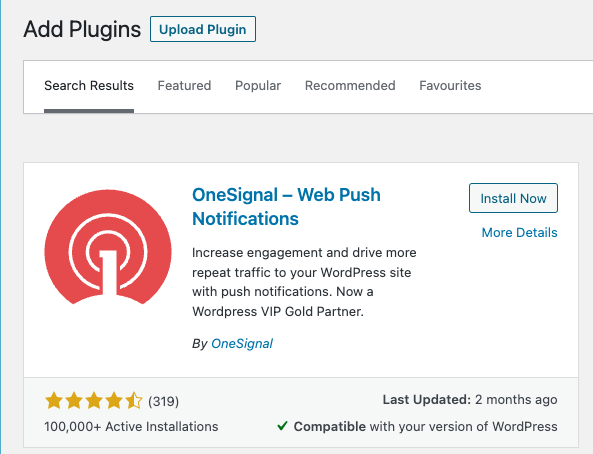
Cách cài đặt một Plugin mới các bạn có thể xem ở hướng dẫn bên dưới.
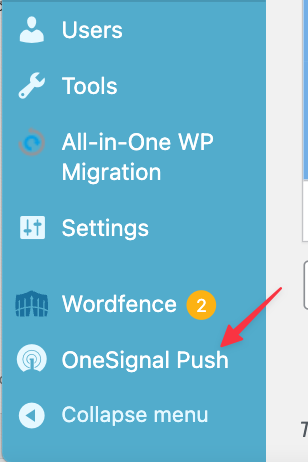
Sau khi cài đặt và kích hoạt Plugin xong, tại giao diện trang quản trị bạn bấm vào OneSignal Push.
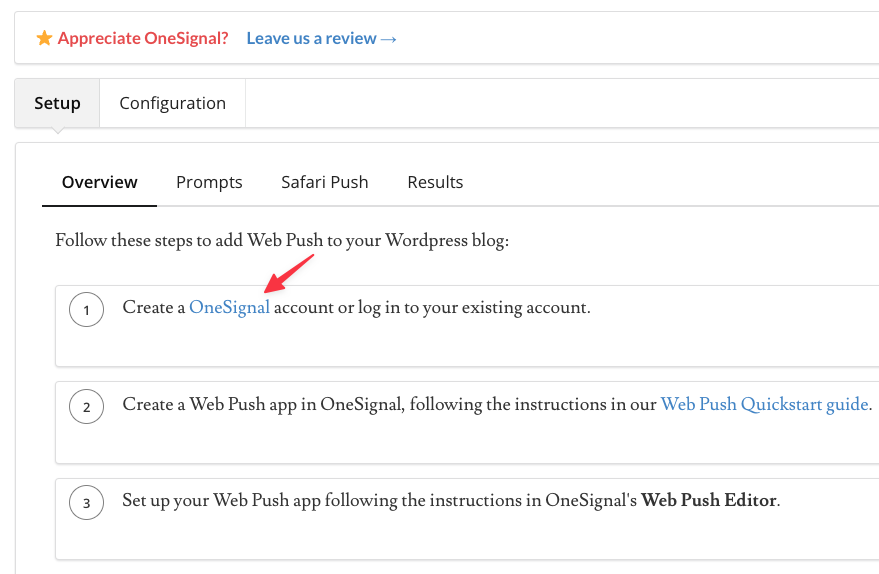
Tại tab Setup , bạn nhấn vào Create a OneSignal account để chuyển đến trang chủ và tạo tài khoản của OneSignal
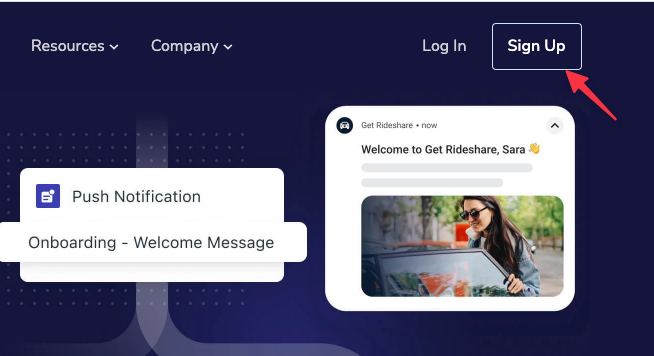
Tại trang của OneSignal , bạn nhấn vào Sign Up để tạo tài khoản mới.
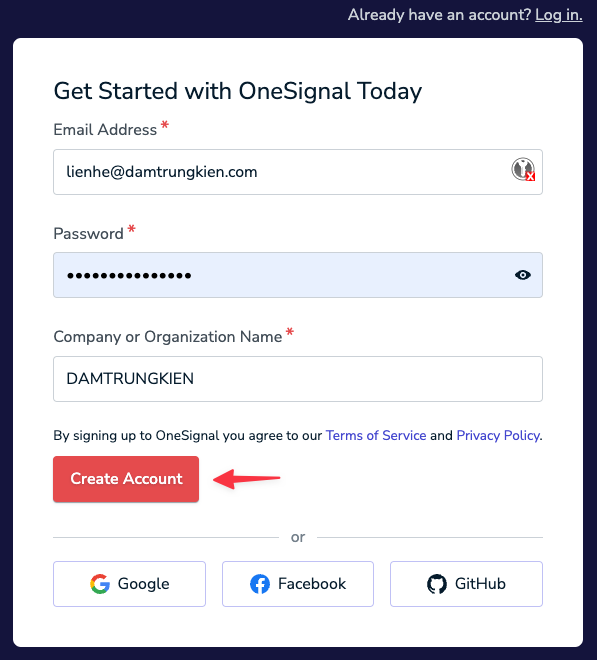
Tiếp đó bạn nhập các thông tin cần thiết và bấm Create Account
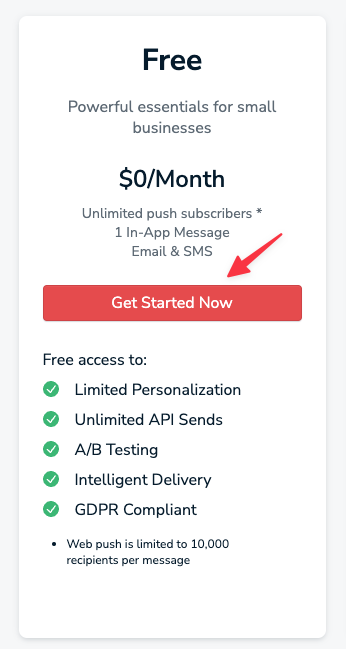
Do ở đây mình chỉ làm thông báo đẩy đơn giản nên mình chọn bản Free như bên dưới, nếu bạn cần thêm nhiều tính năng hơn thì có thể đăng ký các bản trả phí của OneSignal nhé.
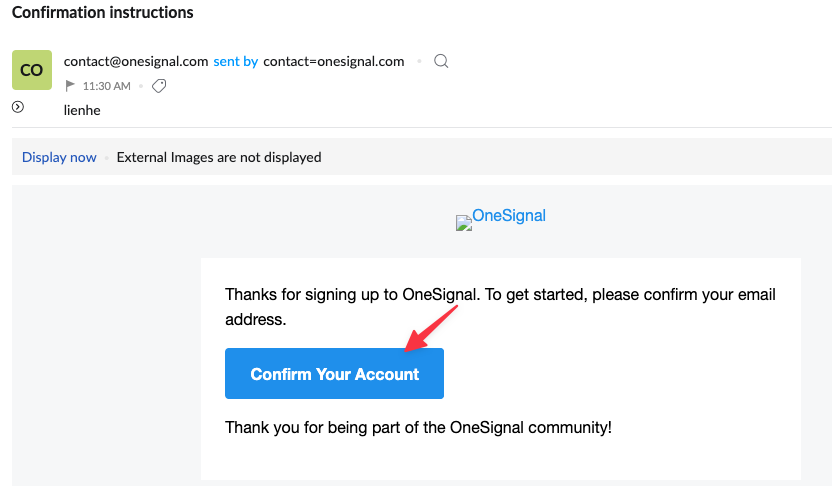
Bây giờ hãy check Email của bạn và nhấn vào Confirm Your Account để xác thực tài khoản nhé.
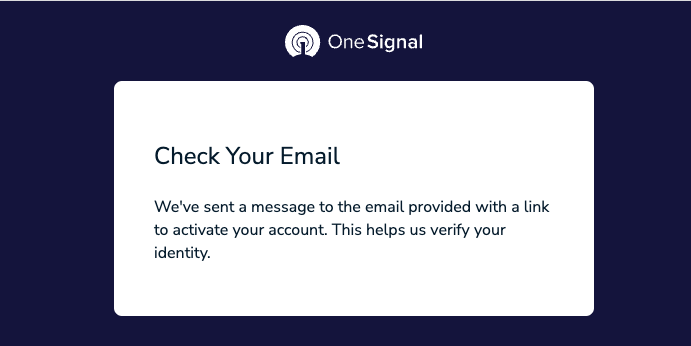
Sau khi xác thực tài khoản xong, bạn sẽ được chuyển đến phần thiết lập OneSignal.
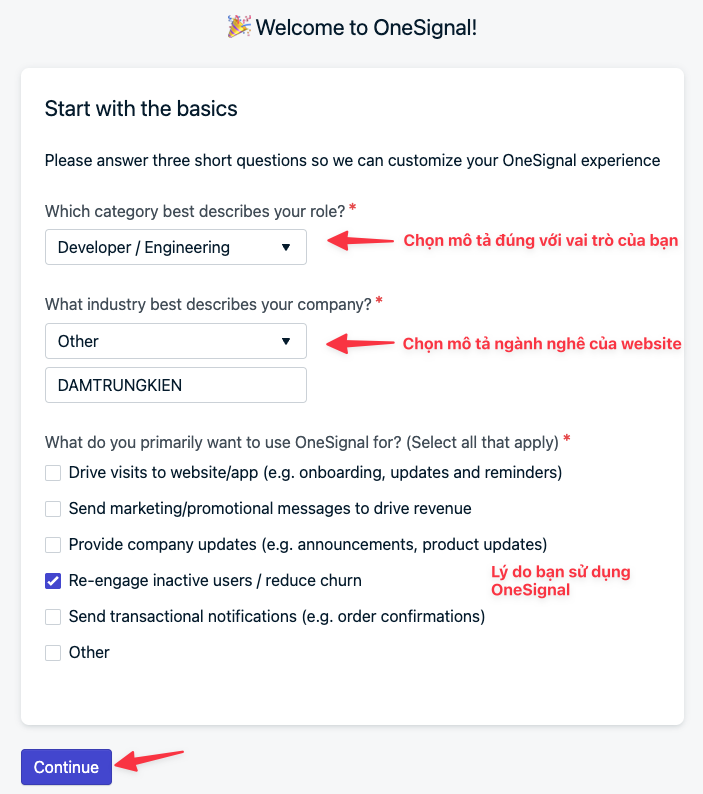
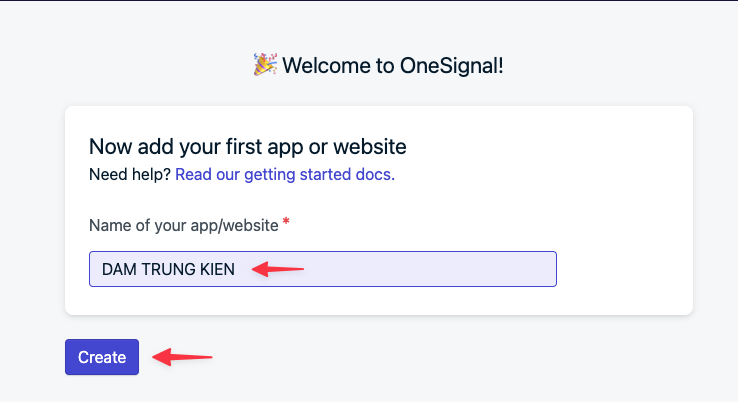
Tiếp đó bạn đặt tên bất kỳ cho thông báo đảy của website.
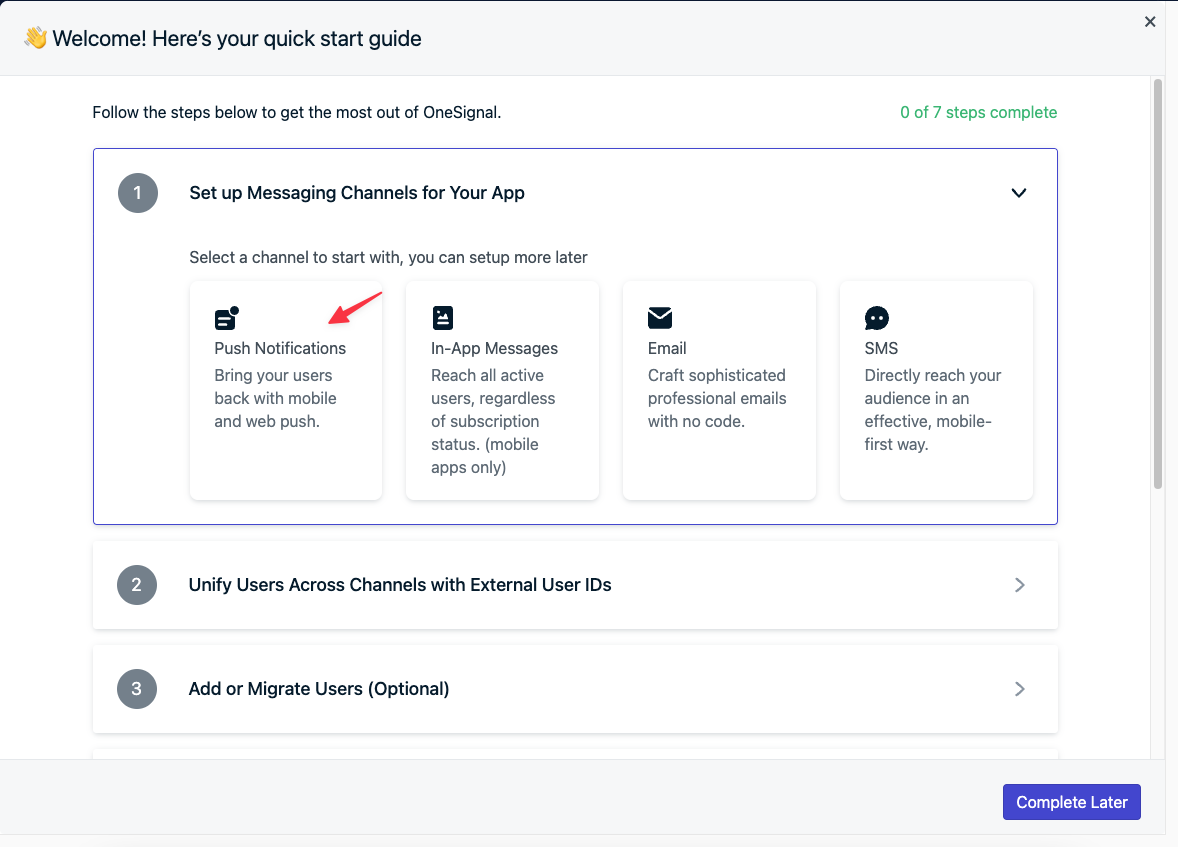
Ở phần tới bạn nhấn vào Set up Messaging Channels for Your App , chọn Push Notifications để chọn thiết lập thông báo đẩy.
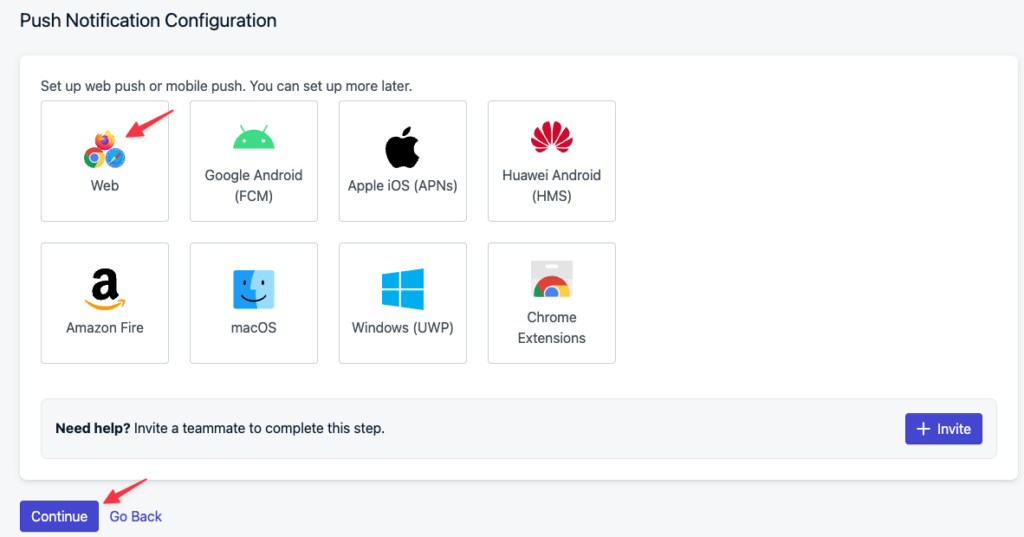
Tiếp đó bạn nhấn chọn Web
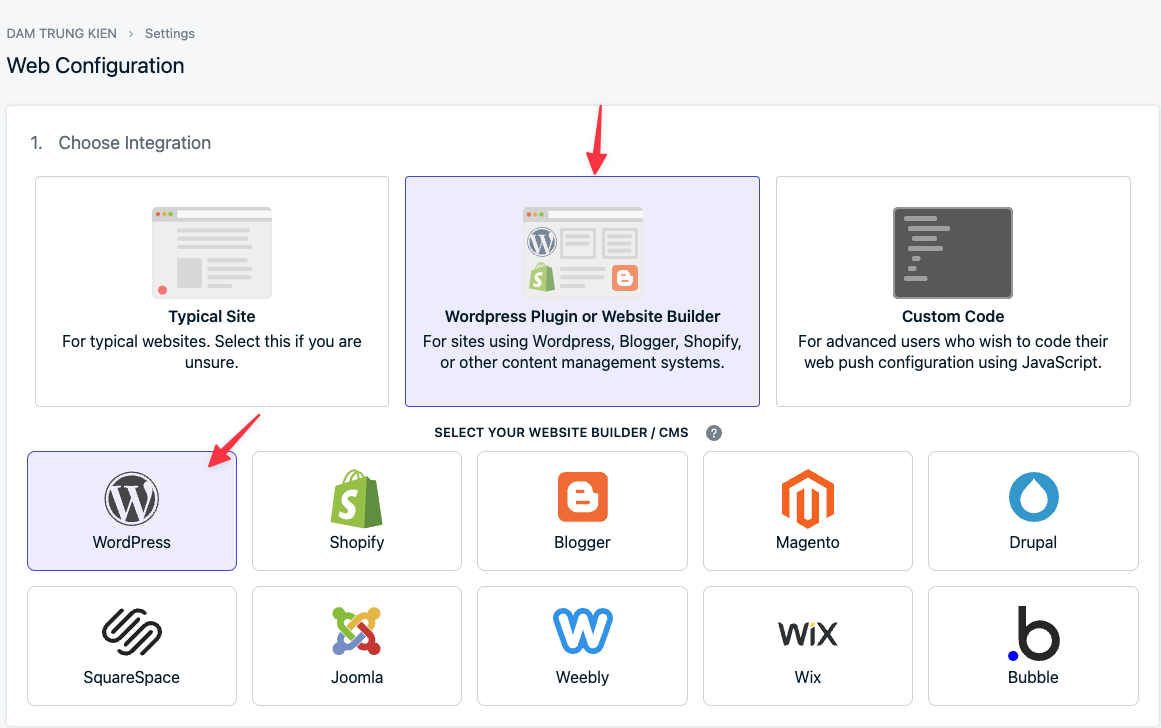
Ở phần 1. Choose Integration bạn chọn thiết lập như hình
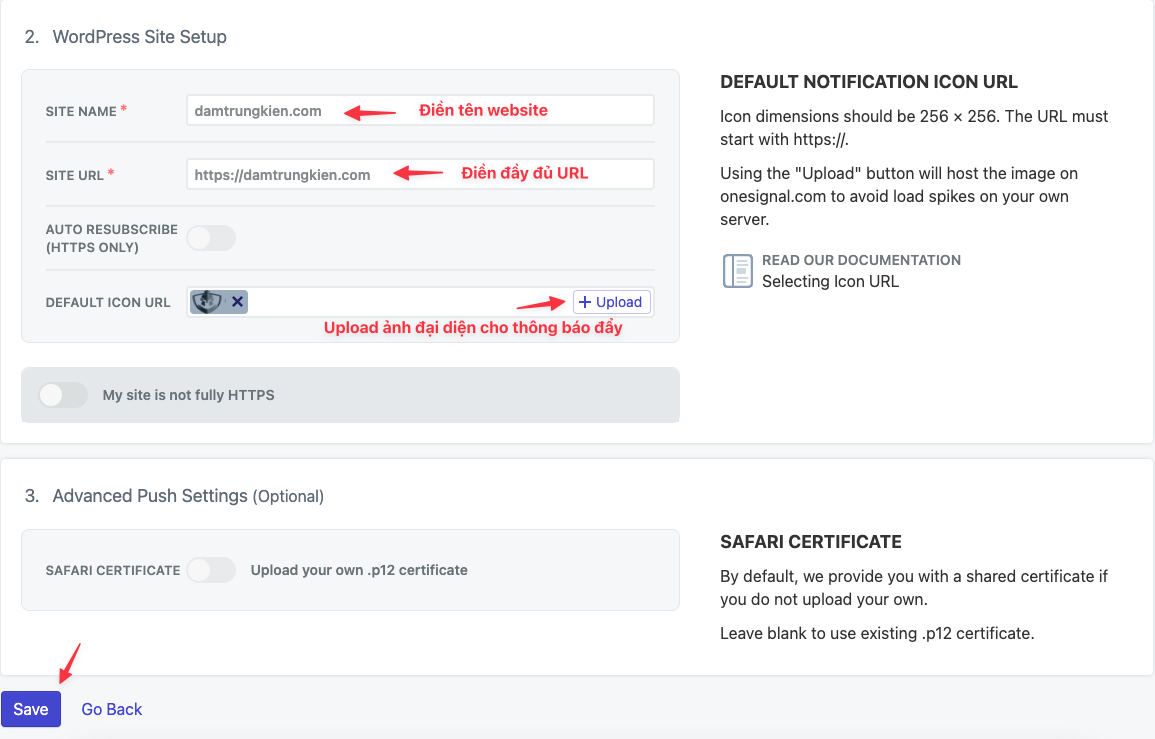
Ở phần 2. WordPress Site Setup bạn thiết lập tương tự như hình.
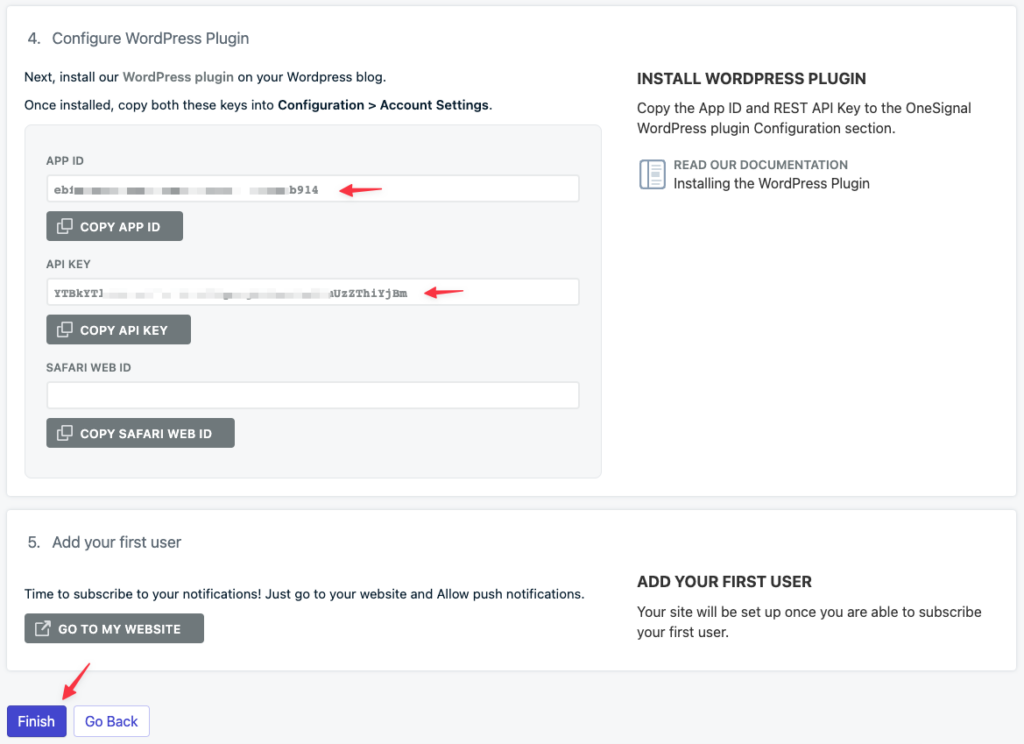
Ở bước cuối cùng, chúng ta sẽ được cấp APP ID và API KEY , bạn copy 2 đoạn mã này để thực hiện kết nối với Plugin đã cài đặt ở Bước 1.
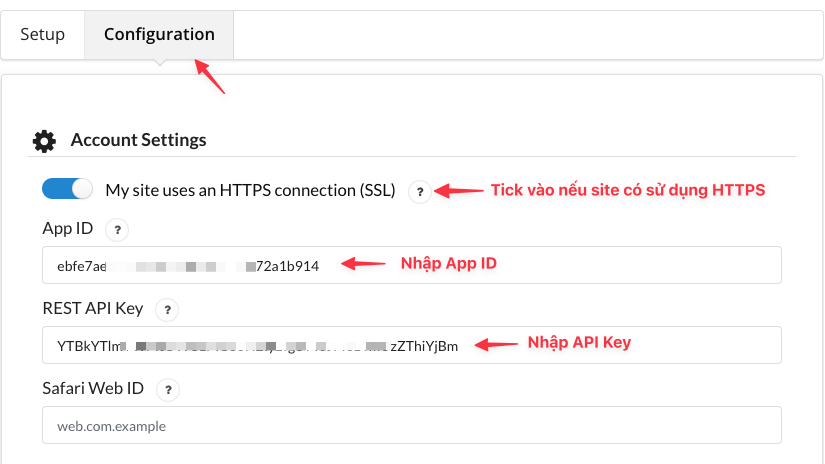
Để thiết lập cấu hình , bạn truy cập OneSignal Push >> Configuration
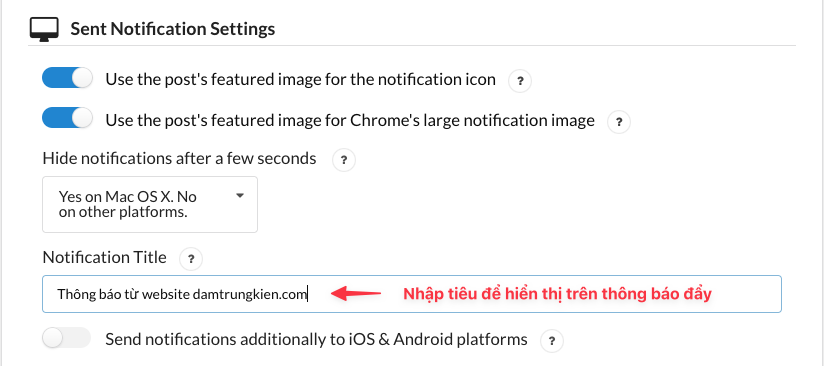
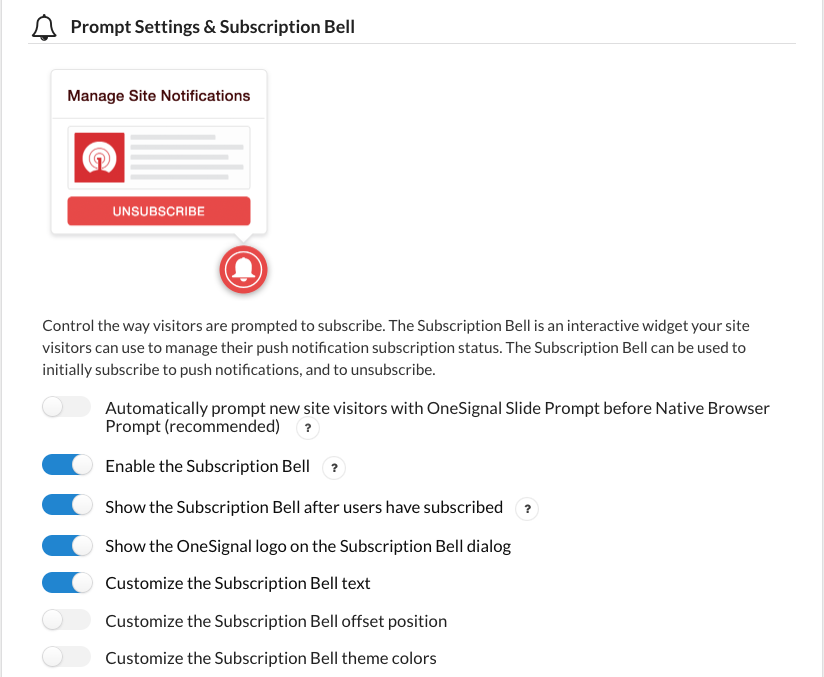
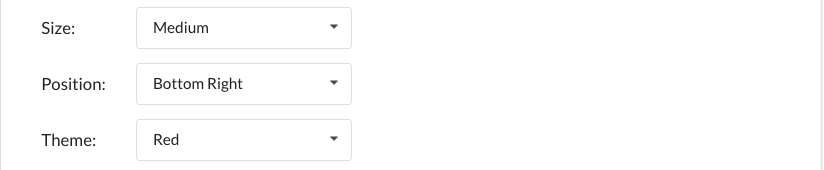
Phần Subscription Bell Text Customization bạn có thể tham khảo các mẫu câu sau
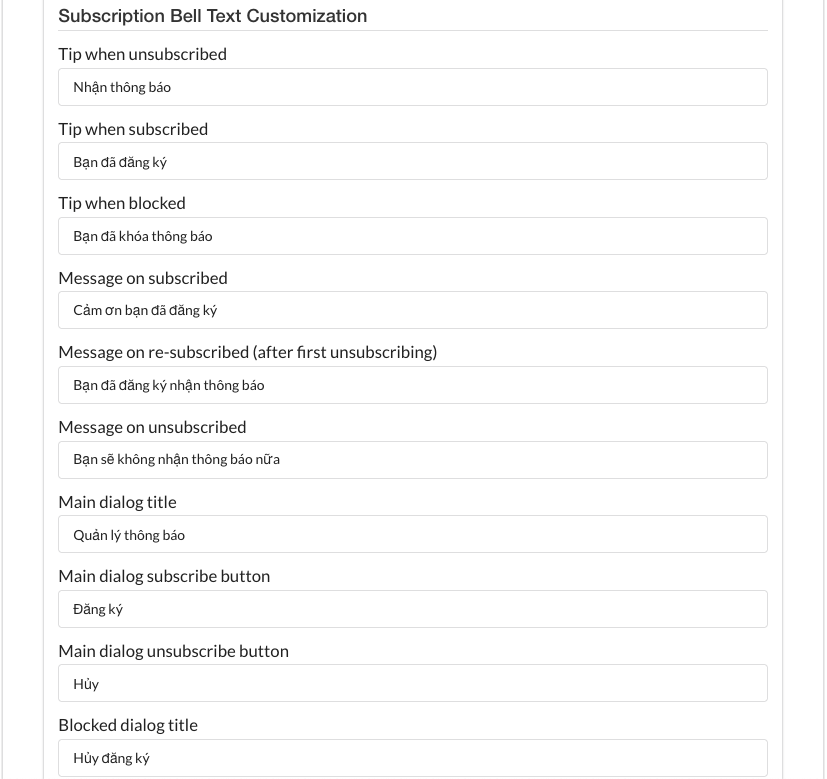
Các bạn tham khảo các mẫu thiết lập sau
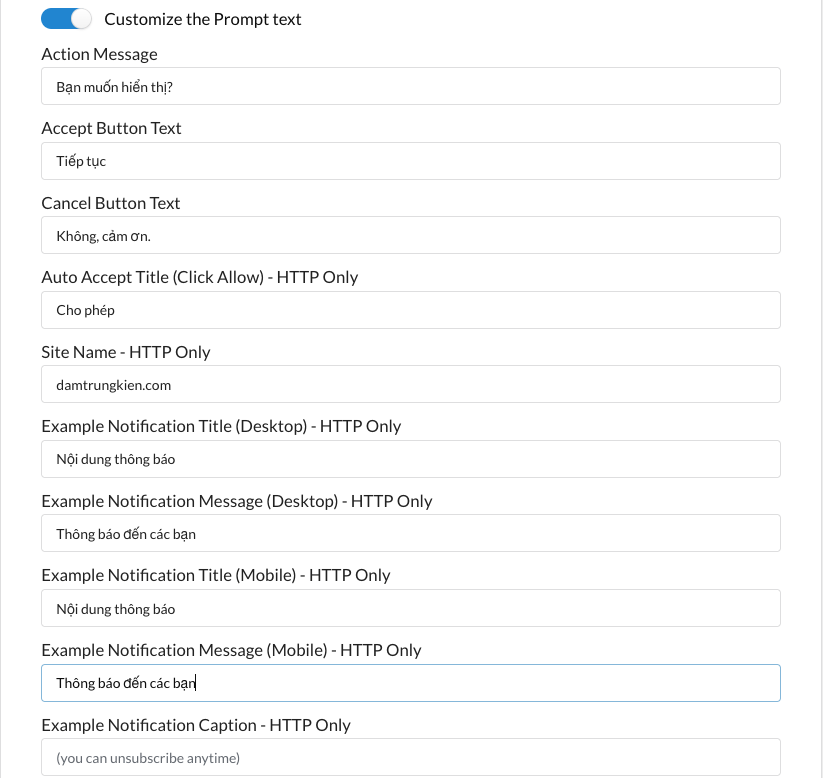
Các bạn tham khảo các mẫu thiết lập sau
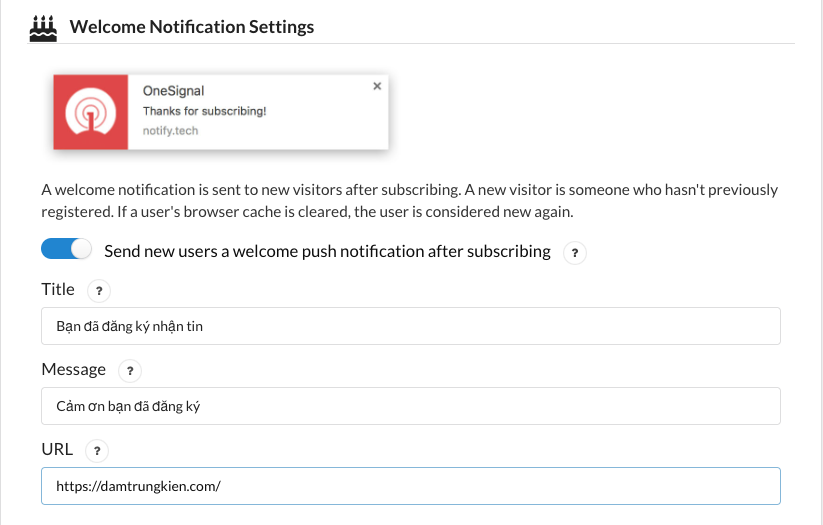
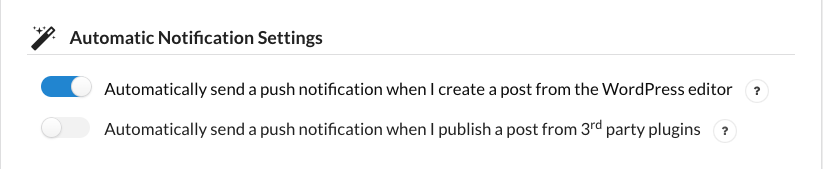
Với tính năng này các bạn có thể xem thêm HD video Tại đây
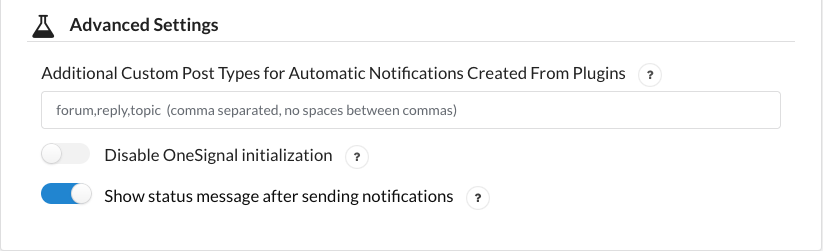
Sau khi đã thiết lập hoàn tất, bạn nhấn Save để lưu lại cấu hình. Việc còn lại là xóa cache và truy cập kiểm tra thông báo đẩy từ website nhé.
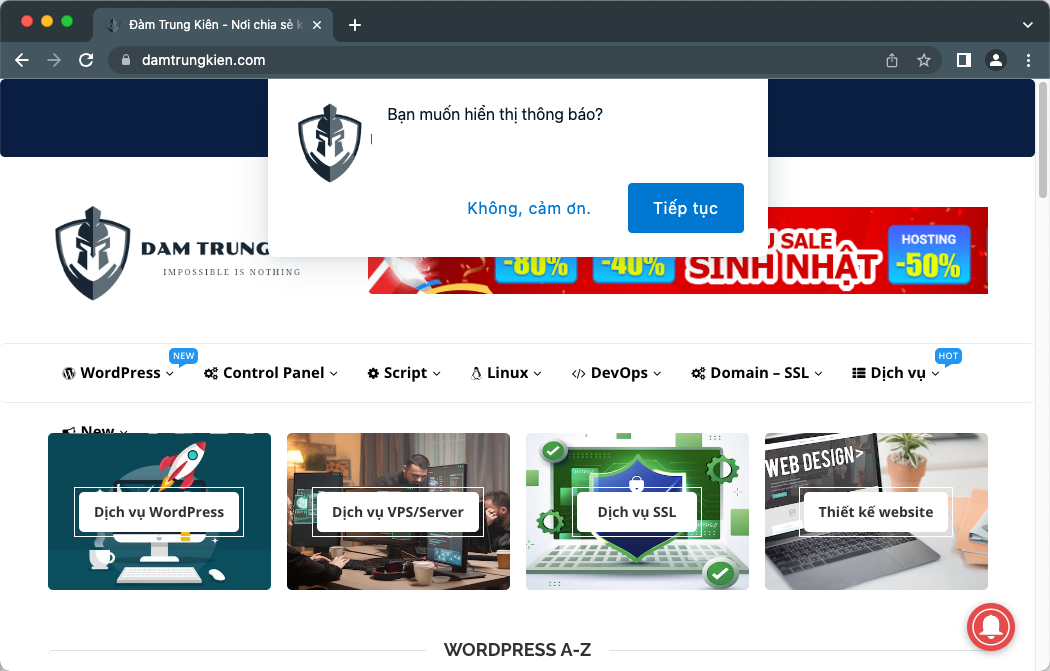
Chúc các bạn thực hiện thành công.!


Chào mọi người, mình là Kiên – hiện đang công tác tại Phòng Kỹ thuật AZDIGI. Trong quá trình làm việc mình có cơ hội được tiếp xúc với khá nhiều các vấn đề liên quan đến Website/Hosting/VPS/Server, do đó mình viết lại các hướng dẫn này nhằm chia sẻ kiến thức, cũng như tạo một môi trường để chúng ta giao lưu và học hỏi lẫn nhau.




2026 - Website được phát triển nội dung bởi Đàm Trung Kiên

Hãy để lại thông tin của bạn. Đội ngũ chuyên gia của chúng tôi sẽ trực tiếp phân tích nhu cầu và tư vấn giải pháp công nghệ phù hợp, tối ưu hiệu quả cho công việc của bạn hoàn toàn miễn phí.
Tìm kiếm bài viết...


