Xin chào! Cảm ơn bạn
đã ghé thăm Blog của tôi.
Xin chào! Cảm ơn bạn
đã ghé thăm Blog của tôi.

Thông thường, khi các bạn tải ảnh hoặc video lên thư mục /uploads/ thông qua File Manager hoặc FTP trên Hosting/VPS, WordPress sẽ không tự nhận diện được các File này trong Thư viện (Media Library). Điều này tạo ra một rào cản lớn trong việc quản lý dữ liệu. Do đó mình có viết một Plugin có tên là DTK Media Sync để giải quyết vấn đề này.
DTK Media Sync là plugin hỗ trợ quét và đồng bộ hóa tức thì các tệp tin Media Hosting vào cơ sở dữ liệu của WordPress. Thay vì phải upload thủ công từng file qua giao diện Admin, bạn có thể thực hiện “bulk upload” (tải lên hàng loạt) ở phía server và để plugin lo phần còn lại.
Các tính năng chính:
Đồng bộ hóa một chạm: Quét thư mục wp-content/uploads và tự động thêm các tệp tin chưa có tên trong database vào Media Library.
Trong quá trình vận hành website, có những trường hợp bạn sẽ thấy plugin này là “cứu cánh”:
Maximum upload size hoặc Timeout khi upload trực tiếp qua trình duyệt.Lưu ý: Trước khi đồng bộ số lượng lớn, bạn nên kiểm tra dung lượng còn lại của Hosting và backup database để đảm bảo mọi thứ diễn ra suôn sẻ.
Đầu tiên các bạn hãy thực hiện Download Plugin ở link bên dưới và thực hiện cài đặt Plugin lên website WordPress của mình.
Cài đặt xong các bạn tiến hành Activate lên để sử dụng nhé.
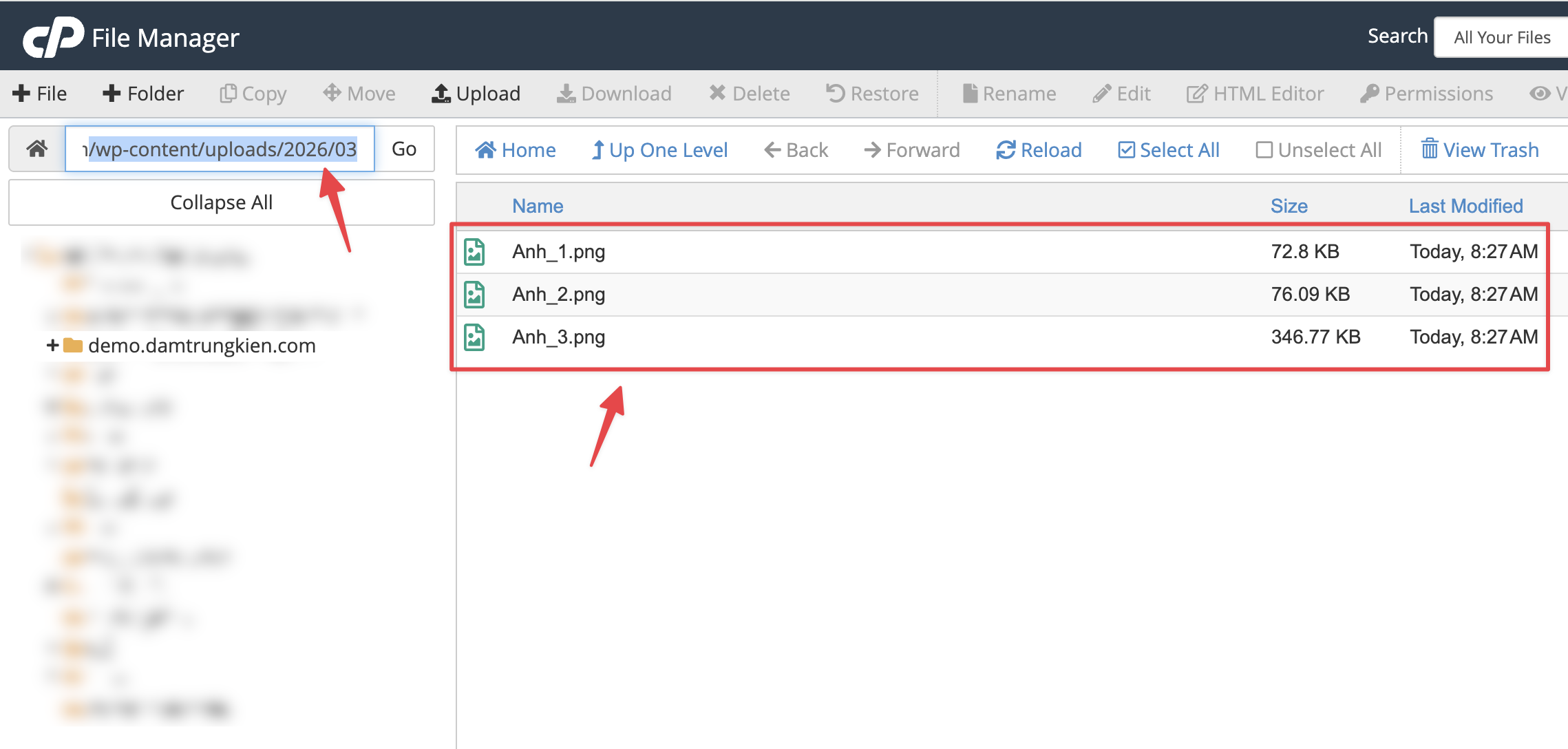
Bây giờ các bạn tiến hành upload dữ liệu lên đúng đường dẫn mà các bạn muốn bên trong thư mục uploads ở Hosting. Ví dụ ở đây mình sẽ upload 3 tấm ảnh lên đường dẫn: /wp-content/uploads/2026/03
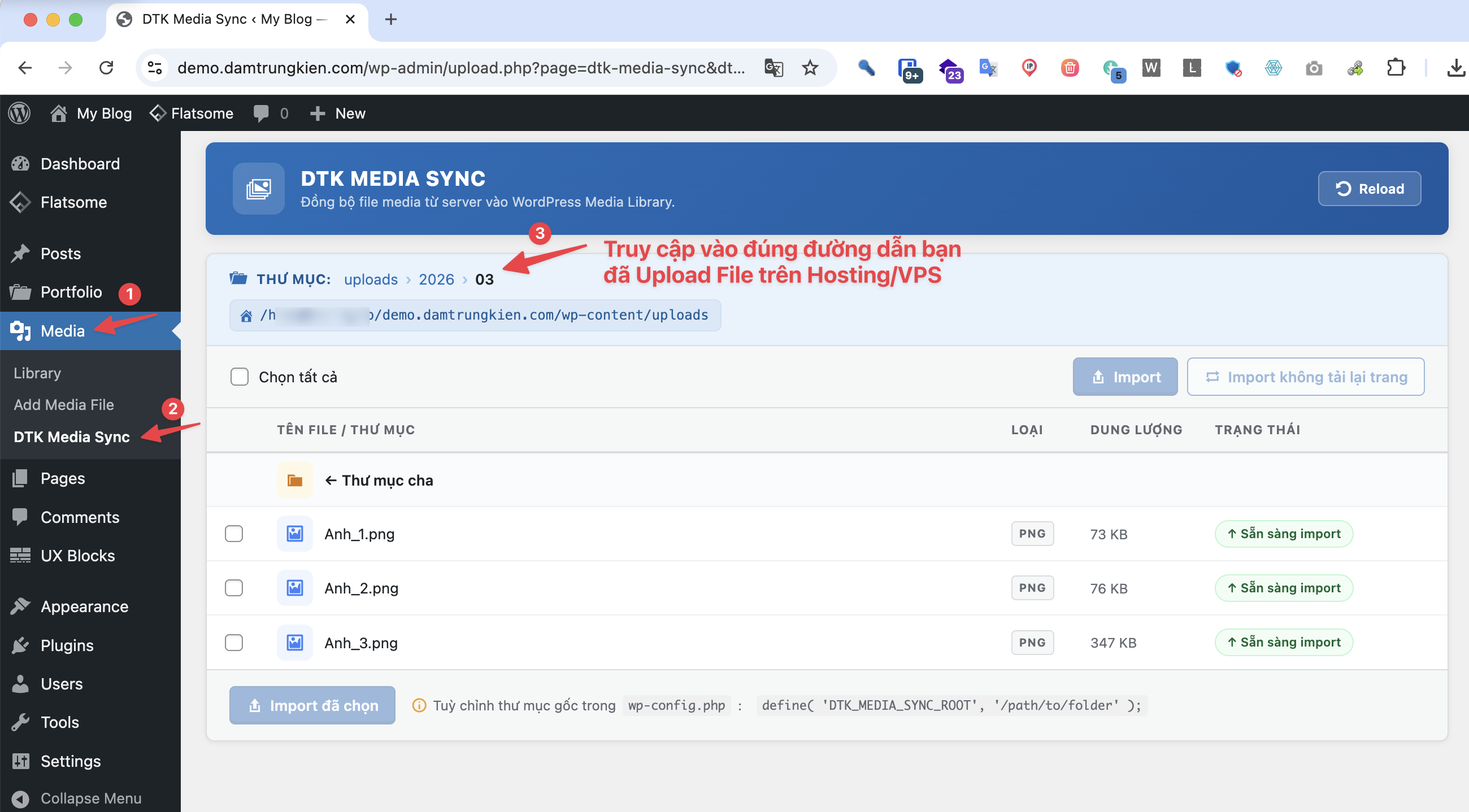
Tại giao diện Admin website, bạn truy cập cập Media >> DTK Media Sync . Tiếp đó các bạn truy cập vào đúng đường dẫn mà mình đã upload file trên Hosting/VPS.
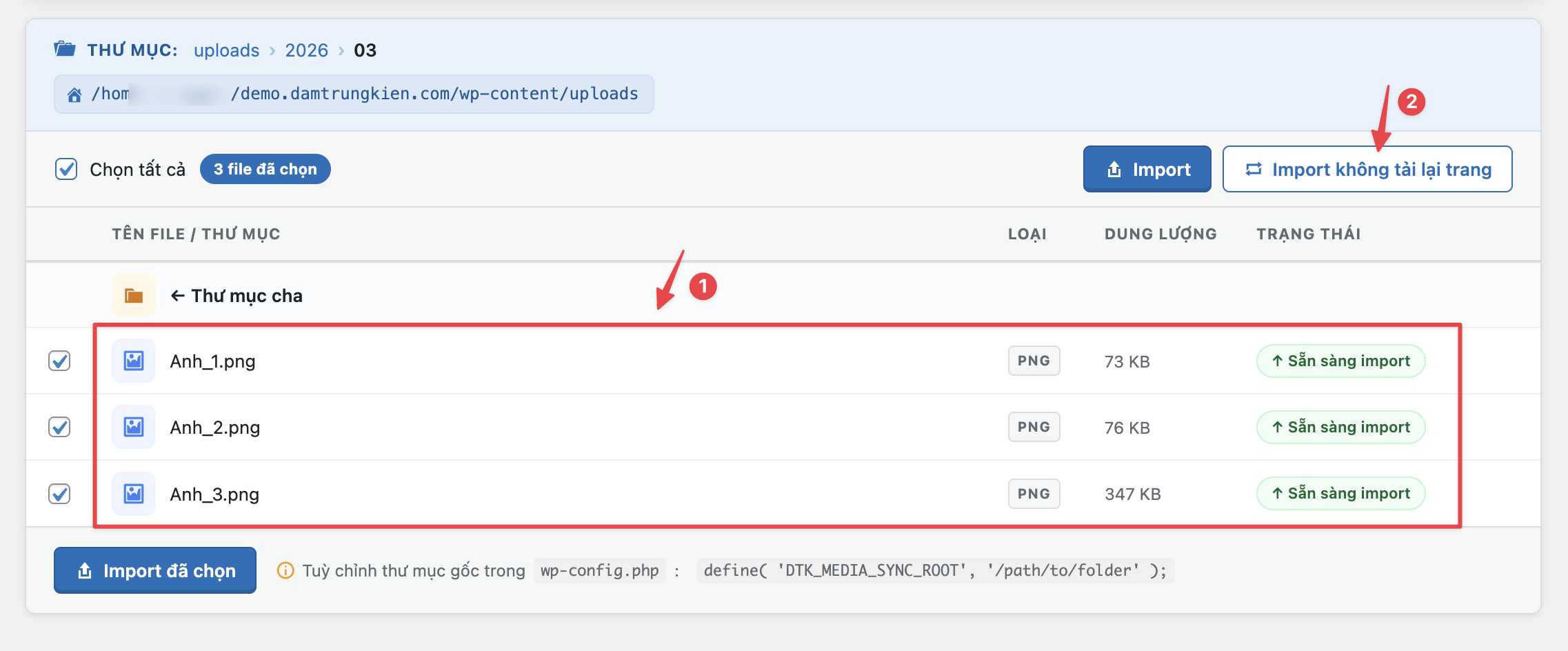
Khi đã truy cập đúng đường dẫn bạn sẽ thấy các File đã upload như hình, lúc này để đồng bộ lên Media WordPress bạn chỉ cần tick chọn các hình ảnh và bấm vào Import hoặc Import không tải lại trang.
Khi đã đồng bộ thành công, bạn sẽ thấy thông báo “Đã thêm vào thư viện!“
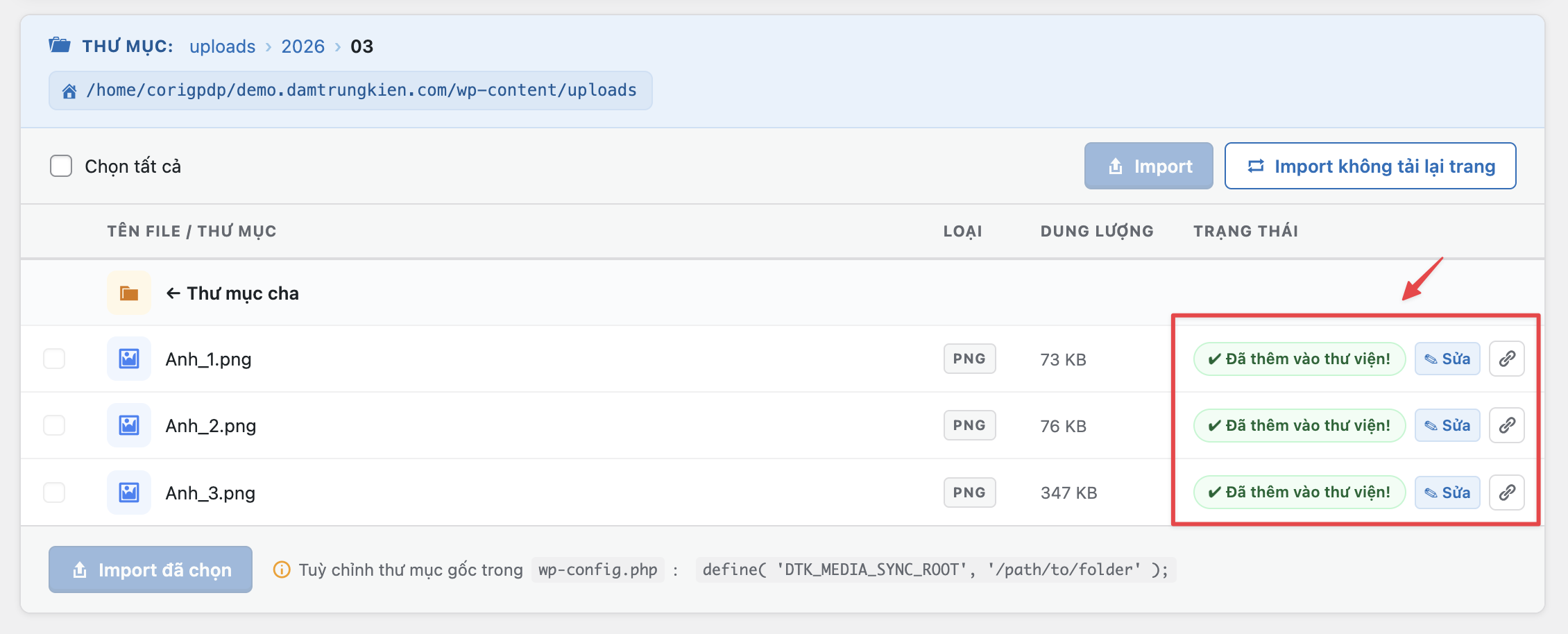
Và lúc này khi Reload lại bạn sẽ thấy các File ảnh kia bị làm mờ đi và có thông báo “Đã có trong thư viện“
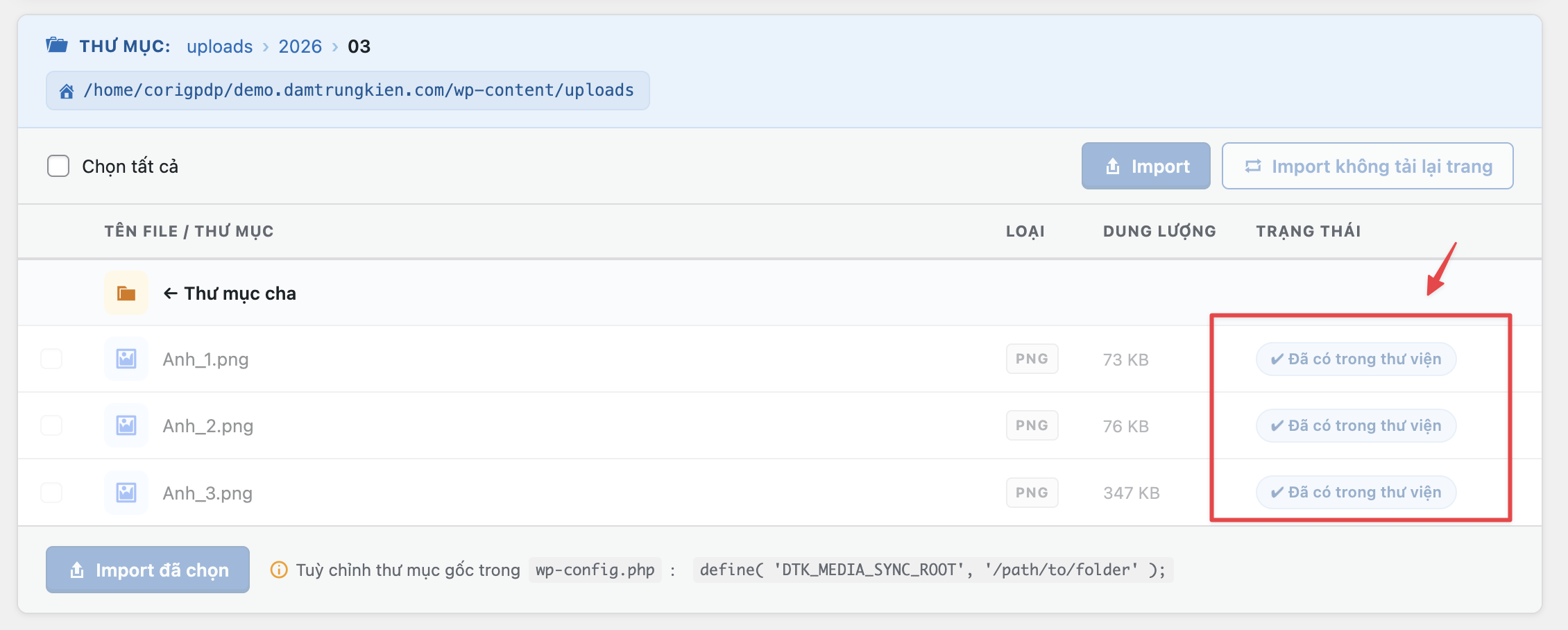
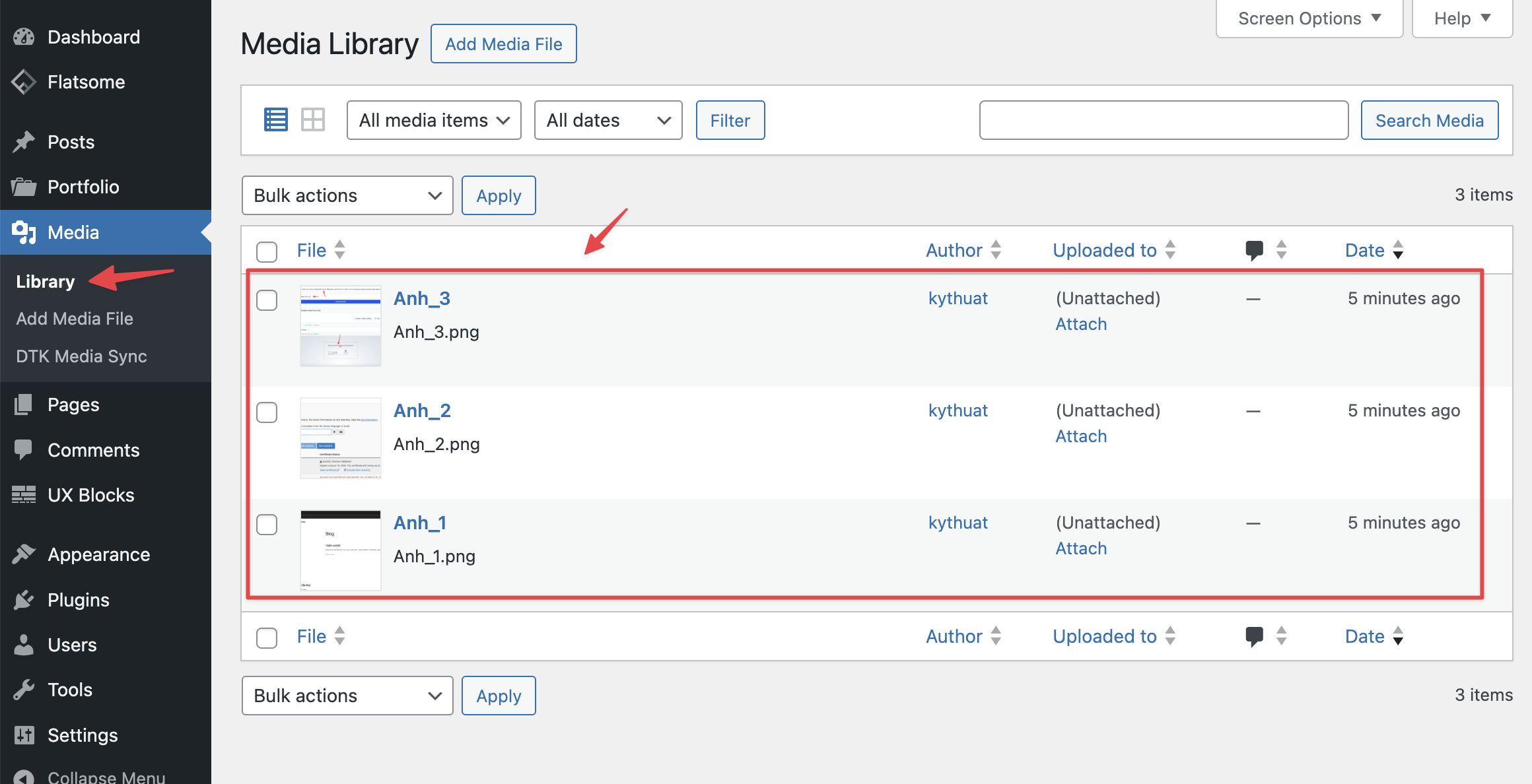
Sau khi đồng bộ xong các bạn hãy thử truy cập vào Media >> Library để kiểm tra các hình ảnh. Như vậy hình ảnh đã được đồng bộ thành công theo đúng đường dẫn mà các bạn đã Upload trên Hosting/VPS.
Lưu ý: Nếu sau khi đồng bộ hình ảnh xong, trong phần /uploads trên Hosting/VPS có xuất hiện thư mục ví dụ 1774 hay 1772 như ảnh bên dưới, thì các bạn có thể kiểm tra nếu không có gì bên trong thì xóa đi nhé. Vì đây là có thể là cơ chế WP tạo khi regenerate thumbnails khi chúng ta thực hiện đồng bộ.

DTK Media Sync giúp rút ngắn khoảng cách giữa quản trị hệ thống và quản trị nội dung. Đây là công cụ không thể thiếu nếu bạn muốn kiểm soát hoàn toàn kho tài nguyên media của mình một cách linh hoạt nhất.
Chúc các bạn thực hiện thành công.!


Chào mọi người, mình là Kiên – hiện đang công tác tại Phòng Kỹ thuật AZDIGI. Trong quá trình làm việc mình có cơ hội được tiếp xúc với khá nhiều các vấn đề liên quan đến Website/Hosting/VPS/Server, do đó mình viết lại các hướng dẫn này nhằm chia sẻ kiến thức, cũng như tạo một môi trường để chúng ta giao lưu và học hỏi lẫn nhau.




2026 - Website được phát triển nội dung bởi Đàm Trung Kiên

Hãy để lại thông tin của bạn. Đội ngũ chuyên gia của chúng tôi sẽ trực tiếp phân tích nhu cầu và tư vấn giải pháp công nghệ phù hợp, tối ưu hiệu quả cho công việc của bạn hoàn toàn miễn phí.
Tìm kiếm bài viết...


